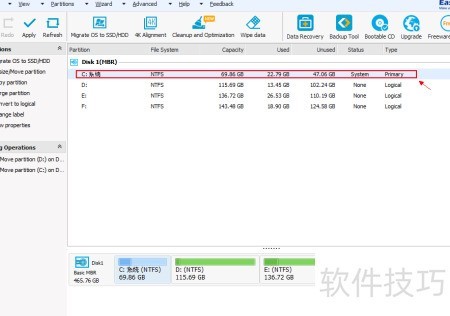
电脑出厂时已预装系统和软件,购买后基本可立即投入使用。但随着使用时间增加,运行多任务时速度逐渐变慢,往往与C盘可用空间不足密切相关。本文将介绍如何利用EaseUS Partition Master对硬盘进行有效管理,合理调整分区结构,释放磁盘空间,优化系统性能,从而显著提升电脑运行速度,让设备恢复高效流畅的使用体验。
1、 通过百度搜索EaseUS Partition Master,下载安装该软件即可使用。
2、 双击软件图标,然后点击启动应用程序即可开始使用。
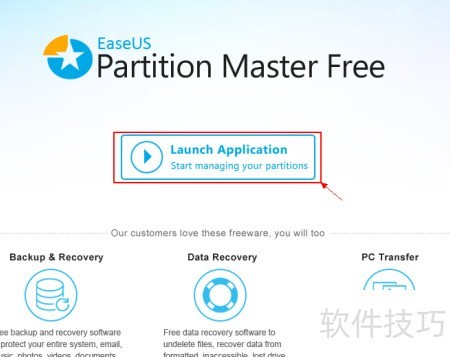
3、 软件启动后界面所示
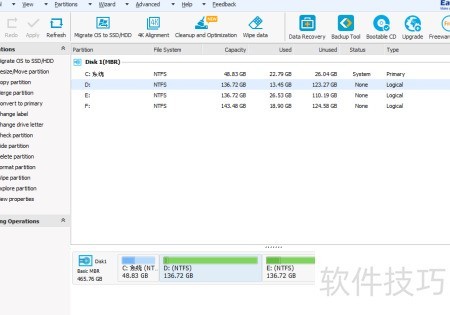
4、 主界面展示各磁盘使用状况
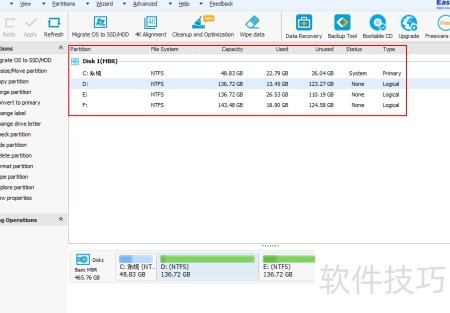
5、 C盘扩容需压缩D、E或F盘空间,因磁盘总容量固定,各分区此消彼长。
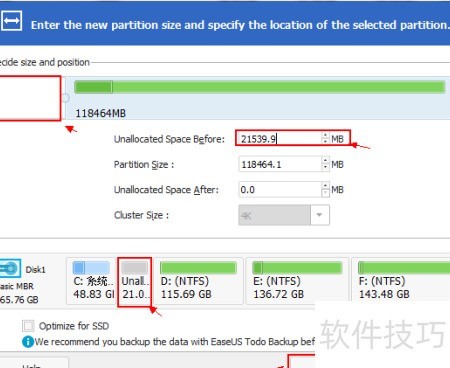
6、 通过释放D盘空间来扩展C盘容量,只需右键点击D盘,选择调整分区大小或移动分区即可完成操作。
7、 下方横条显示D盘容量,向右拖动可调整大小,框内数值同步变化,系统将自动创建新分区。此处释放21GB空间,核对信息无误后,点击确定完成操作。
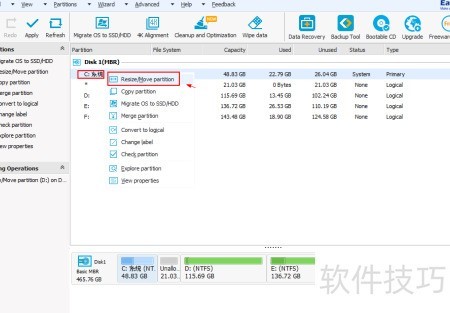
8、 右键点击C盘,选择调整/移动分区即可进行操作。
9、 向右拖动鼠标至尽头,点击确定按钮。
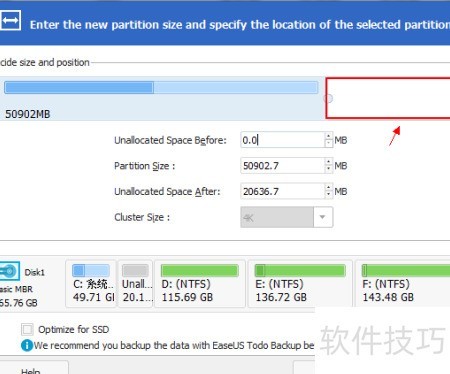
10、 系统已计算好各分区容量,单击Apply后弹出提示框,连续点击两次是,设备将自动重启。重启完成后,C盘增加21G空间,D盘相应减少21G。