热点:

    EaseUS扩容C盘实战指南

      [   原创  ]   作者:
    收藏文章 暂无评论

    长时间使用电脑,因软件安装不当,C盘空间会逐渐不足。本文将带你实际操作,利用EaseUS Partition Master扩展C盘容量(教程基于英文版),有效释放磁盘空间,提升系统运行效率,让电脑恢复流畅体验。

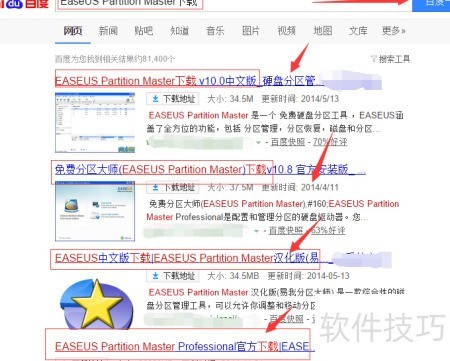
    1、 可自行通过百度搜索并下载EaseUS Partition Master软件。

    2、 多个下载链接提供EaseUS分区管理工具,且支持中文版本。

    3、 图标见下图!
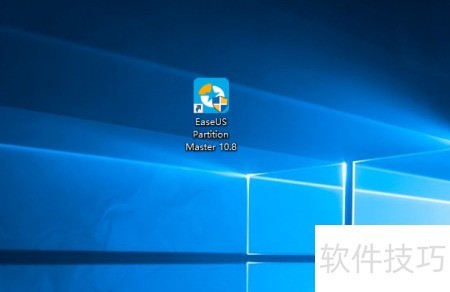
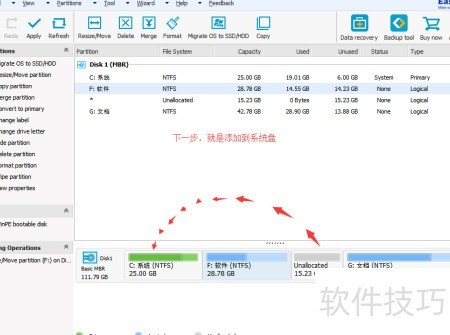
    4、 根据提示完成安装,启动后主界面将显示电脑硬盘分区信息。
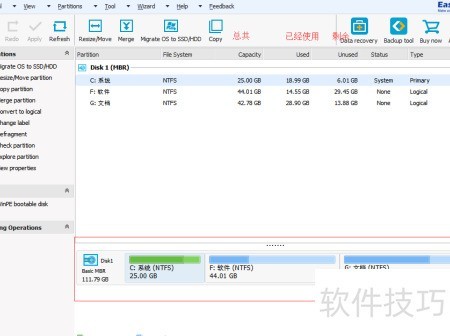
    5、 所示,C盘仅剩6G可用空间,其余分区存储空间充裕。

    6、 从F软件分区中划出部分空间分配给系统盘。

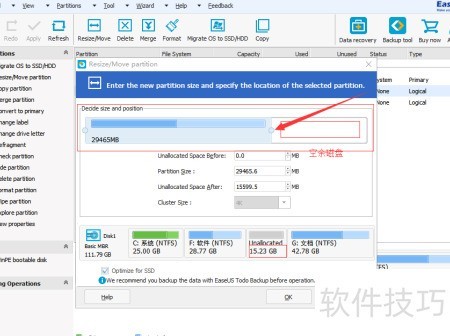
    7、 右键点击空闲空间较大的分区,从菜单中选择第一个选项。
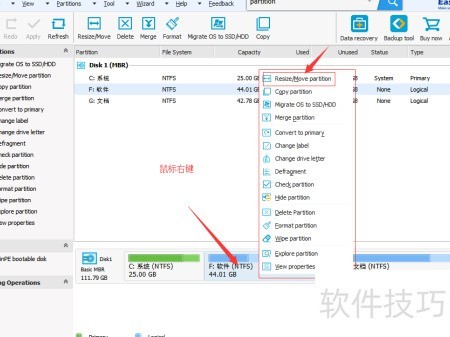
    8、 从左侧开始拖动滑块,按需调整C盘新增空间大小。

    9、 确保所选磁盘空间充足即可进行操作

    10、 调好后确认
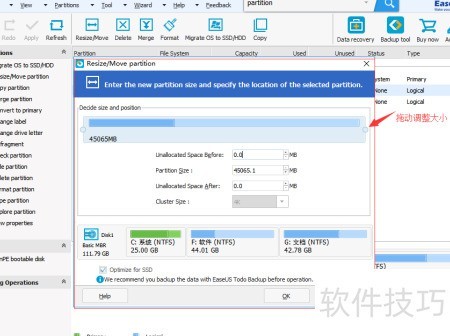
    11、 确认后,主界面磁盘区域将显示灰色块,需紧贴磁盘,大小与之前拖选范围一致。

    12、 接下来需将其加入系统盘并扩展磁盘容量。
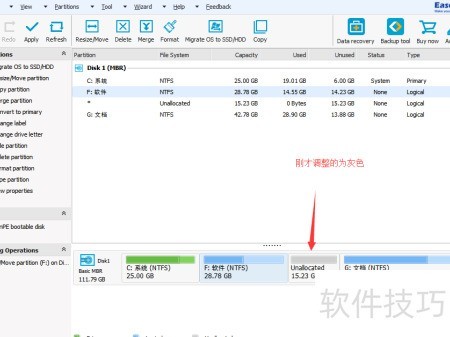
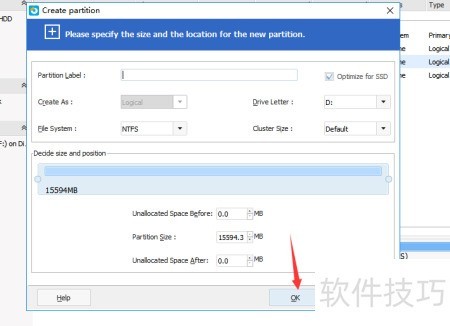
    13、 右键点击未分配的灰色区域,选择弹出菜单中的新建分区选项。
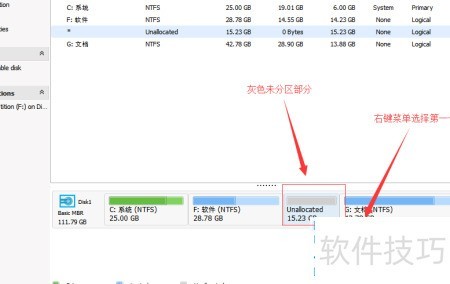
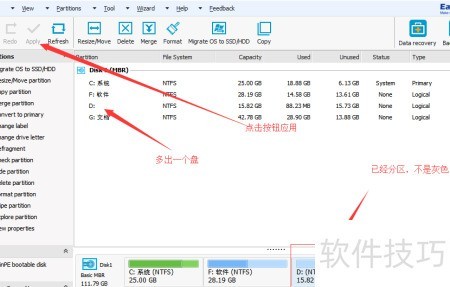
    14、 分区完成后

    15、 点击应用即可

    16、 电脑将重启以完成设置应用

    17、 务必妥善保存档案!
    18、 重启后,分区变为逻辑区

    19、 需转为主分区方可进行合并操作

    20、 点击左上角的apply按钮即可
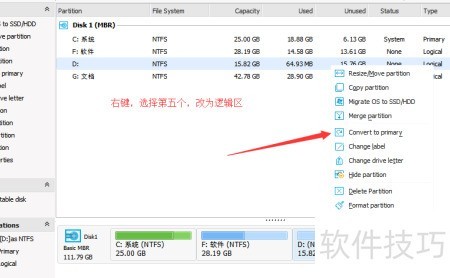
    21、 确认后返回主界面,右键点击系统盘,选择菜单中的第四项进行分区合并。

    22、 在弹出的窗口中选择之前创建的空白分区。

    23、 确认无误后成功整合

    24、 点击左上角的应用按钮

    25、 重启
    soft.zol.com.cn true https://soft.zol.com.cn/1102/11029983.html report 1187 长时间使用电脑,因软件安装不当,C盘空间会逐渐不足。本文将带你实际操作,利用EaseUS Partition Master扩展C盘容量(教程基于英文版),有效释放磁盘空间,提升系统运行效率,让电脑恢复流畅体验。 1、 可自行通过百度搜索并下载EaseUS Partition Master软件。 2、 多...
    不喜欢(0) 点个赞(0)
    随时随地资讯查报价 就上ZOL手机客户端,点击或扫描二维码下载
    立即下载

    EASEUS Partition Master Professional

    更新时间:2011年12月01日

    用户评分:0 | 0人点评

    软件类型:共享软件

    软件语言:英文

    EASEUS Partition Master Professional
    • 更新时间:2011年12月01日
    • 软件大小:41.7MB
    • 软件分类:常用驱动
    • 语言种类:英文
    • 软件评级:0 人点评