

Wii模拟器配置方法详解
1、 打开海豚模拟器EX或SP版本(设置相同,以SP为例),进入配置菜单中的插件配置选项,所有相关设置在此界面清晰呈现,便于用户查看与调整,完成Wii模拟器的基本设定。
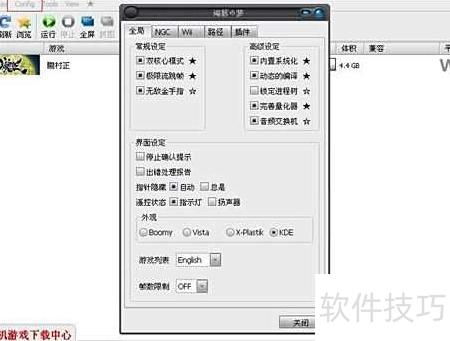
2、 在这里可以看到双核心模式、极限流跳帧、无敌金手指等功能。很多人不清楚如何开启极限跳帧,或反映金手指无效,其实都可在此勾选启用。新手请特别留意这一项设置。随后点击WII即可继续操作。
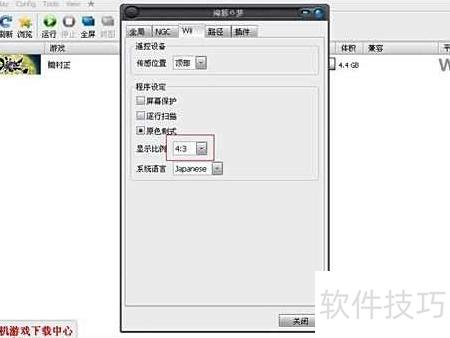
3、 其余选项保持默认即可,无需额外设置。重点介绍显示比例,可选择4:3或16:9。若仍不理想,可前往视频插件中调整路径设置。
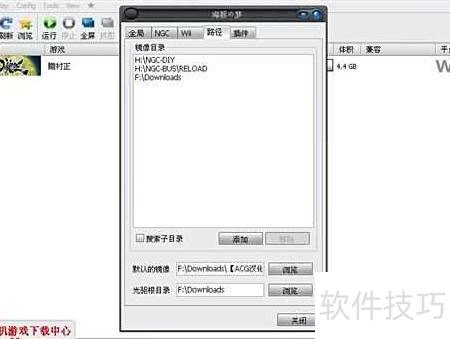
4、 直接点击添加按钮,找到游戏镜像文件即可。如果你已将多个游戏存放在某个特定文件夹中,可前往光驱根目录,定位到该文件夹,从中选择所需的游戏镜像。若镜像文件不在同一目录下,但位于同一硬盘,只需在搜索时勾选包含子目录选项,系统便会自动检索全部相关内容。请注意以下两点:首先,若所使用的游戏版本并非经过蓝大优化的版本,建议删除可能导致问题的002错误文件,具体操作方法论坛中有详细说明,此处不再赘述;其次,若游戏首次运行出现异常,可尝试两种解决方式:一是避免在默认镜像路径中直接添加游戏;二是关闭360安全卫士等防护软件,但后者可能带来安全隐患,因此更推荐采用第一种方法。关于插件设置部分,新版模拟器仅支持OPENGL作为图像插件,用户需确保正确配置该插件以保障游戏正常运行和画面显示效果。合理设置有助于提升整体模拟体验。
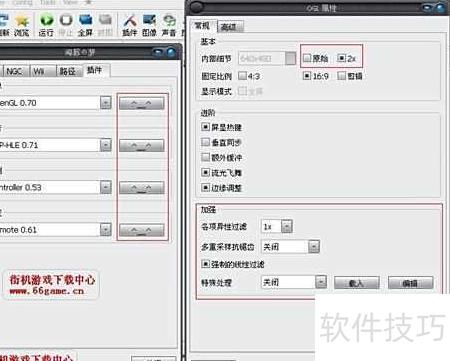
5、 点击插件旁的笑脸图标即可进入设置界面。个人认为WII平台的视频插件功能远比PS2更为强大,不仅支持调整游戏分辨率,还提供了抗锯齿选项。在内部细节设置中包含三个模式:原始、2X和自定义分辨率。原始模式即采用游戏本身的默认分辨率运行,适合硬件配置较低的用户;2X模式则显著提升画面清晰度,开启后即使全屏也几乎看不到锯齿,视觉体验大幅提升;至于自定义模式,许多用户反映分辨率选项呈灰色无法修改,其实只需取消勾选原始和2X两项,分辨率设置便会激活。对画质要求较高的玩家还可进一步在增强选项中开启各向异性过滤与多重采样抗锯齿功能,进一步优化图像细腻度与边缘平滑效果。高配设备用户无需犹豫,建议将所有画质选项调至最高。此外,不妨深入探索视频插件中的高级设置,发掘更多性能与画质平衡的可能性。
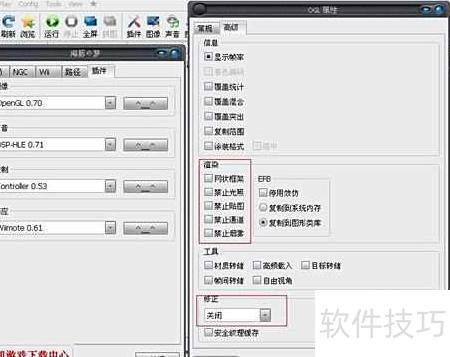
6、 此处无需过多设置,低配玩家可重点关注渲染选项,通过关闭部分特效来提升运行流畅度,根据自身情况自行取舍即可。需注意的是,个别游戏可能需要特殊调整,具体情况因游戏而异,不一一赘述。声音插件方面仅提供DSP-HLE一种,包含0.71与0.70两个版本,目前普遍使用0.71版,建议优先选择该版本以获得更好的兼容性与音效表现。
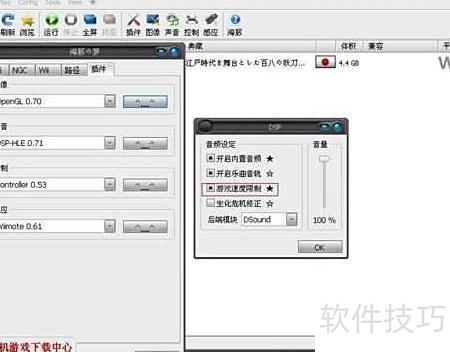
7、 声音设置会影响游戏运行速度。低配置设备建议关闭前三项音频选项,虽无音效但可显著提升流畅度;高配设备则应开启游戏速度限制功能,确保音画同步,且不会降低运行效率。合理调整音频设置有助于优化整体体验。
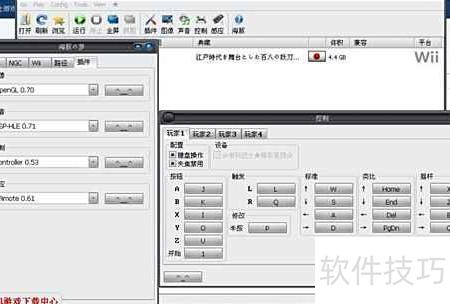
8、 此处不再赘述,各位可根据实际需求自行设置按键。部分游戏如怪物猎人3需使用Wii经典手柄并依赖体感操作,仅在此处设置控制无效,务必注意感应功能的启用与配合使用。
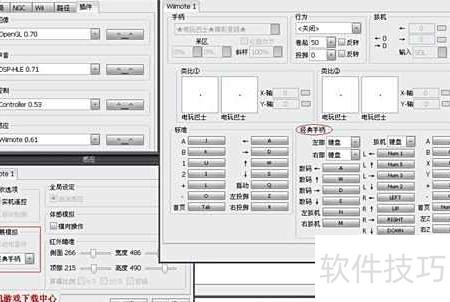
9、 首先在扩展模拟选项中选择经典手柄,随后点击按键进入设置界面。只需配置经典手柄区域内的按键功能,其余部分无需调整。完成后务必点击两个应用按钮以保存设置。最后启动游戏,尽情享受愉快的游戏时光吧。


