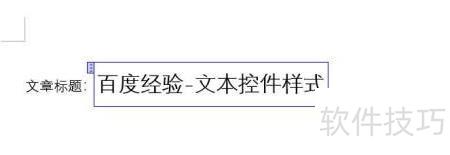
在Word 2016中插入文本内容控件后,可对其外观进行个性化设置,包括调整字体、字号及控件颜色等样式,操作简便,便于统一文档格式与提升美观度。
1、 新建Word 2016文档,输入文字后,在光标位置插入文本内容控件。

2、 在菜单栏选择,然后点击格式文本内容控件选项。
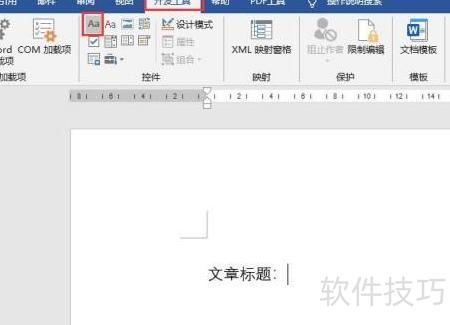
3、 插入文本内容控件后,点击开发工具选项卡中的属性按钮进行设置。
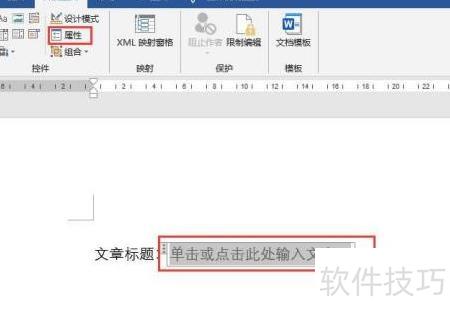
4、 打开控件属性对话框,点击颜色下拉箭头,选择所需的颜色。
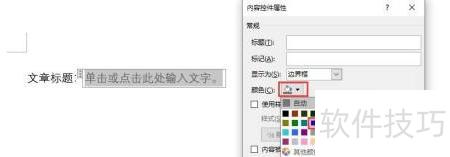
5、 勾选使用样式设置键入空控件中的文本格式,启用下方样式选项,点击下拉按钮显示样式列表,如选择标题样式。
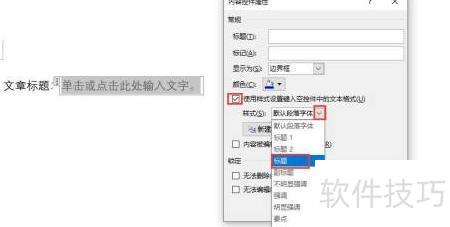
6、 点击确认后选取文本控件,输入相应内容,呈现效果见示意图。