

为在Win10系统顺利运行PDM软件,我经过多日反复测试,终于找到可行方法。此前网上缺乏完整教程,现将成功经验整理分享,供有需要的朋友参考使用。
1、 安装完SolidWorks PDM服务器后,进入其程序文件夹,运行其中的管理工具即可启动。
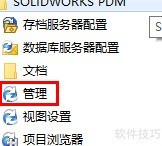
2、 在管理窗口中右键点击计算机,选择生成新库选项。
3、 在新建库界面点击添加,输入27111@localhost,确认后选择下一步继续操作。
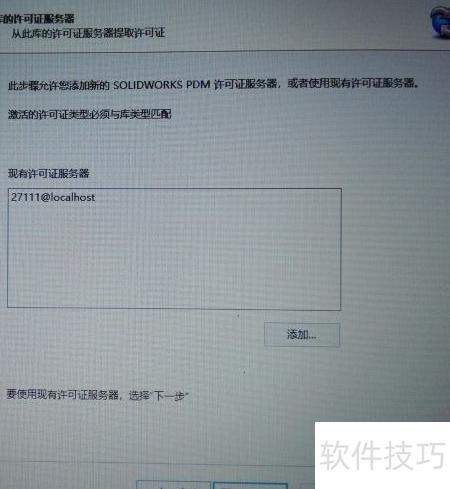
4、 在下方窗口中点击下一步按钮。
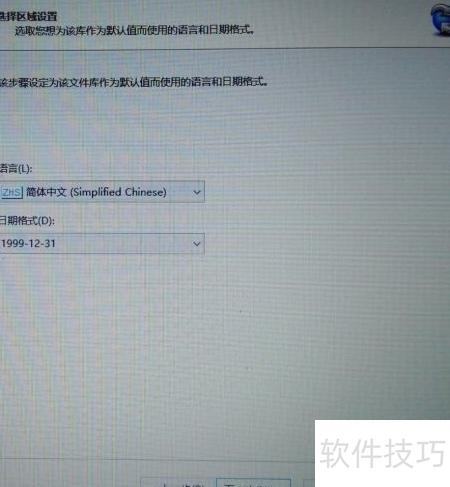
5、 在下方窗口中点击下一步按钮。
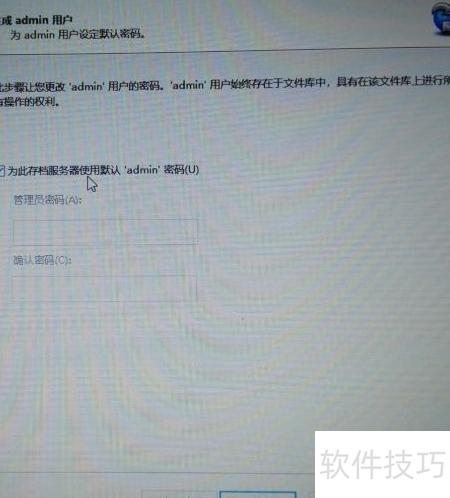
6、 在下方窗口中点击下一步按钮。
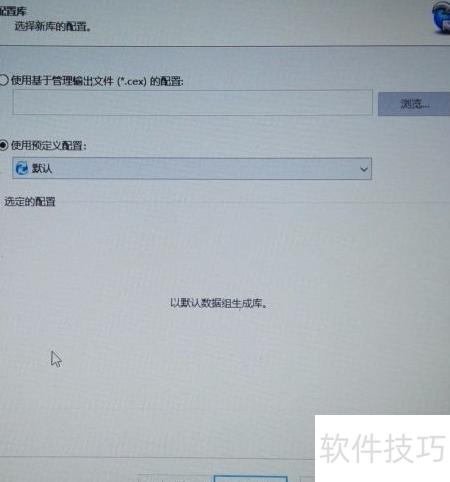
7、 在下方窗口中点击下一步按钮。
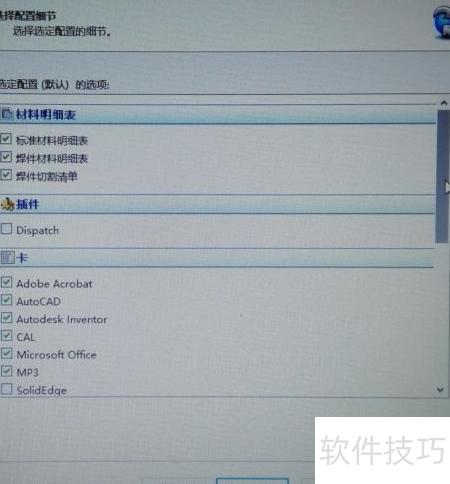
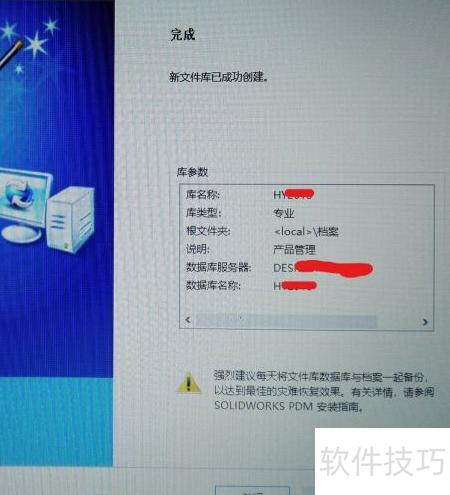
8、 在下方窗口点击完成按钮。
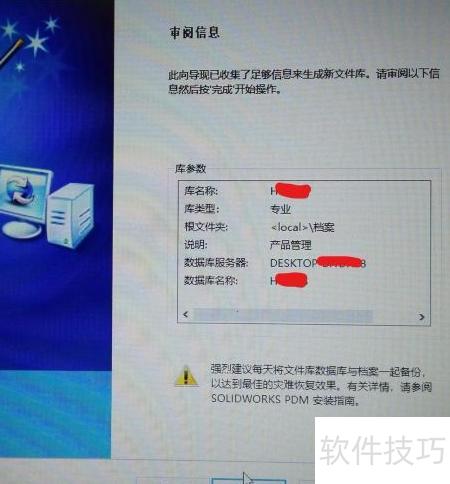
9、 等待库初始化完成。
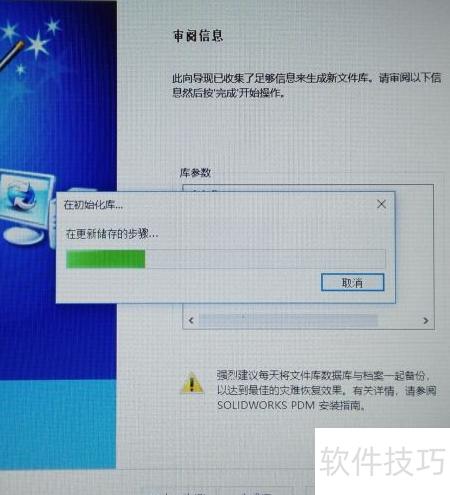
10、 新文件库已创建,点击关闭即可。
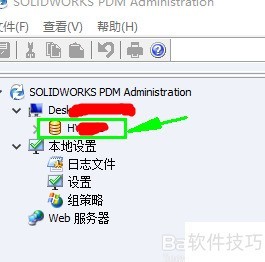
11、 返回管理界面,可见新创建的文件库,中H…所示(名称与自定义时一致),用鼠标左键双击该文件库(见图中箭头指向位置)。
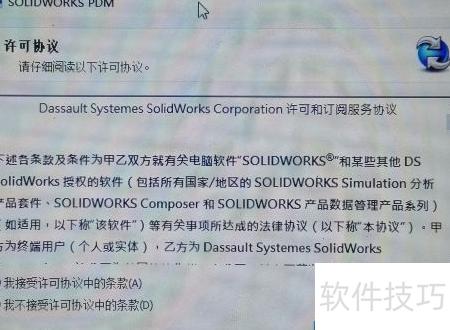
12、 出现窗口后勾选我接受……,再点击确定按钮即可。
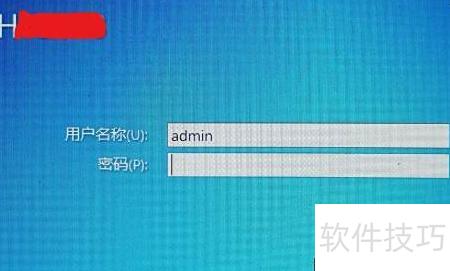
13、 输入之前设定的密码,点击登录后的按钮即可。
14、 新文件库(H…)中已显示清单,表明新建库成功完成。
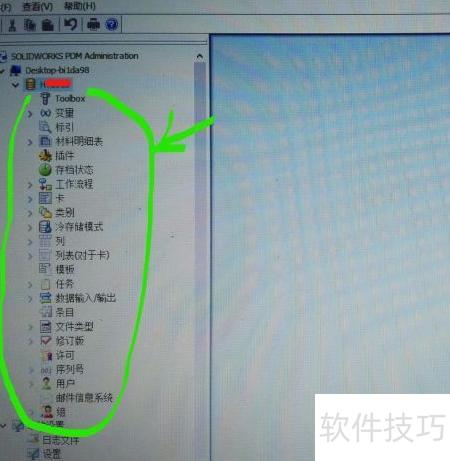
15、 库文件中的流程与用户配置,请参照PDM软件附带的使用说明,此处不再详细说明。
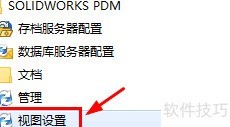
16、 接下来需在本地电脑创建客户端界面。请在电脑左下角的开始菜单中找到Solidworks PDM,然后点击其中的即可完成操作。
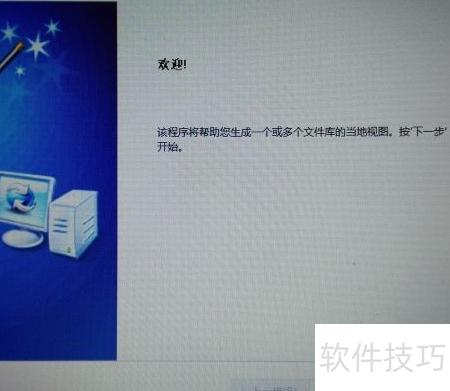
17、 在欢迎窗口中点击下一步按钮。
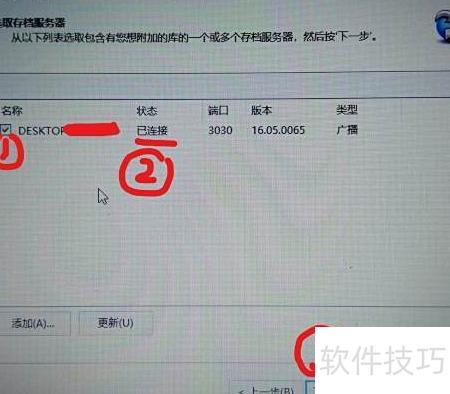
18、 在弹出的服务器选择窗口中,首先勾选复选框,然后等待显示已连接(若未连接可点击更新),最后点击下一步继续操作。
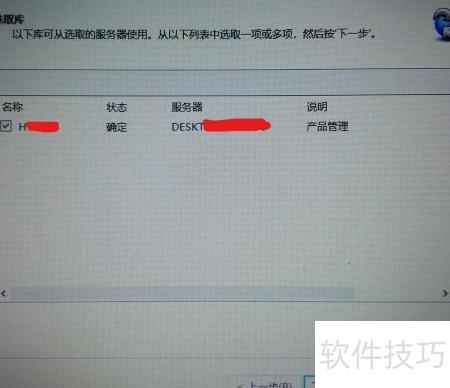
19、 弹出选择库窗口,勾选复选框后点击下一步。
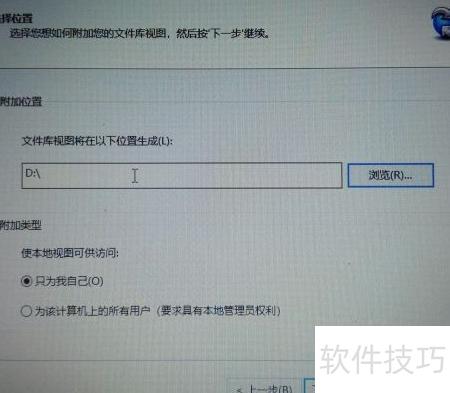
20、 弹出选择位置窗口后,在…位置生成中选定本地保存图纸的路径(避免C盘),确认后点击。
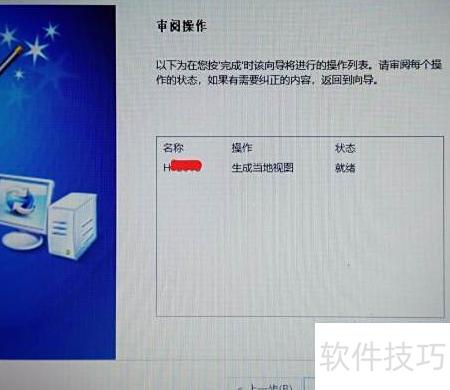
21、 完成窗口中点击完成按钮确认操作
22、 进入我的电脑,打开D盘(根据之前设定的路径),即可看到名为H…的图标。

23、 现在您可以正常使用PDM软件了。


