

SolidWorks PDM功能强大,适用于图文管理,但因在国内尚未广泛普及,网络上的安装教程相对较少,用户获取相关资源存在一定困难。
1、 将百度网盘中的SolidWorks 2016 SP5安装包共13个文件下载并存入同一文件夹。
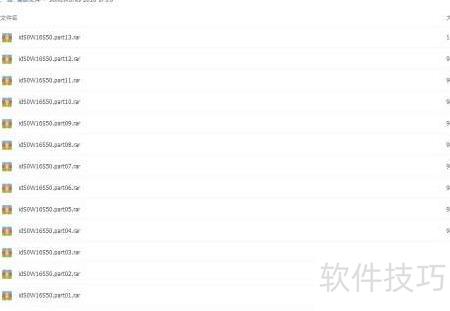
2、 右键点击任意文件选择解压,即可获得一个iso后缀的文件。

3、 解压ISO文件后,可获得以下内容
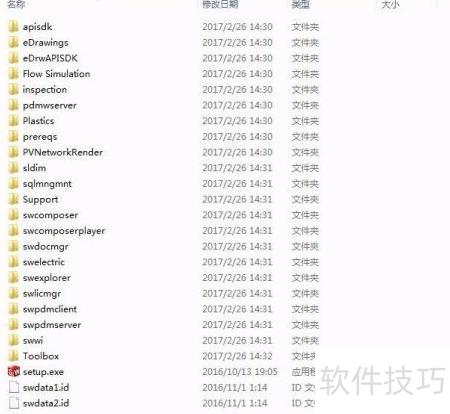
4、 安装文件已下载并完成解压
5、 安装SolidWorks PDM 2016前,必须预先完成SQL Server的安装与配置。
6、 请参照本教程完成SQL Server 2014的安装步骤。
7、 SQL Server 2014安装指南,适用于PDM 2016环境配置与部署。
8、 双击运行setup.exe安装程序

9、 选择图中选项,点击下一步继续
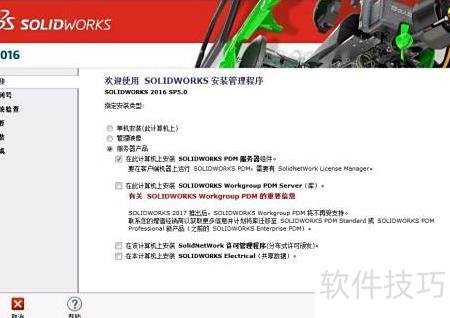
10、 点击首个修改按钮,见图示
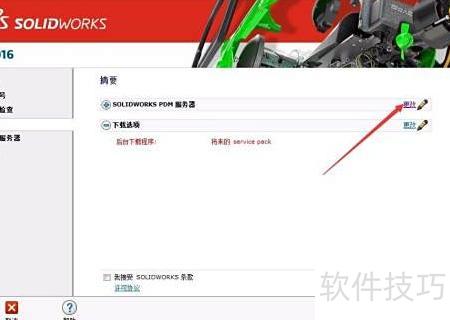
11、 参照图示进行勾选,通常仅需补充未选的三处,其余均已默认选中。
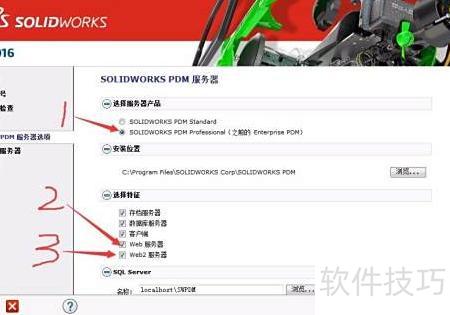
12、 点击浏览
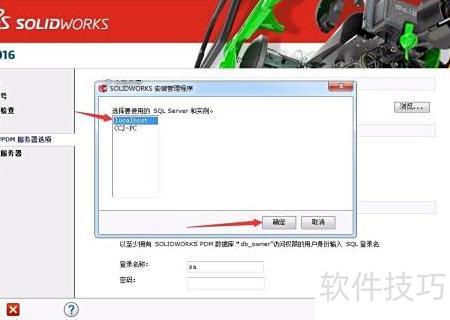
13、 选择本地主机连接
14、 确认点击
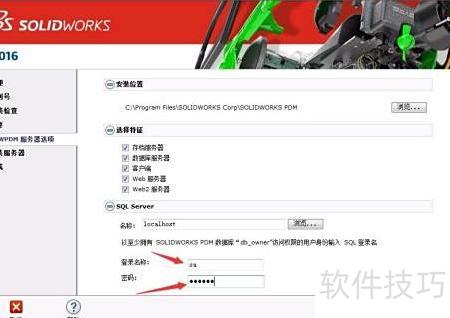
15、 输入账号密码登录
16、 安装SQL Server时设置的密码(例如我设为123456,因此输入123456即可)。
17、 我同意并接受 SOLIDWORKS 相关使用条款。
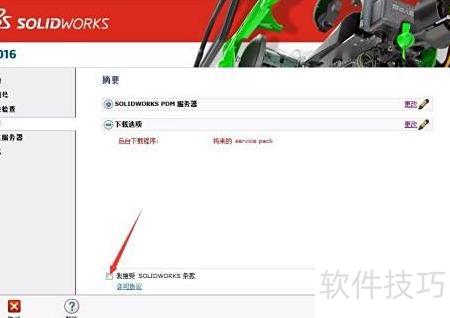
18、 立即点击安装
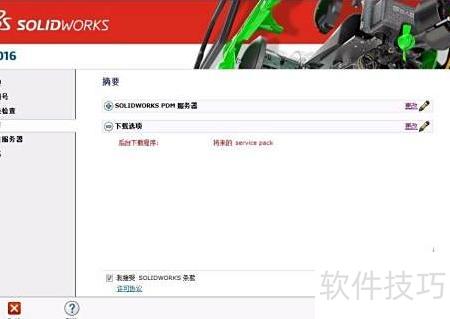
19、 安装完成请等待
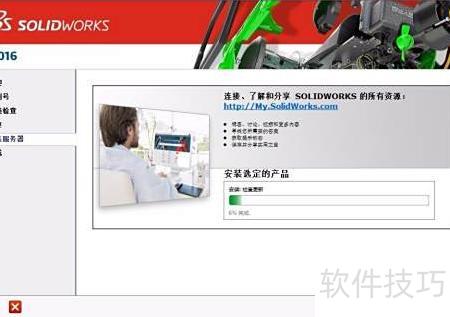
20、 安装完毕后,请先选不,谢谢,再点完成。
21、 点击完成按钮后将弹出此窗口
22、 点击继续操作
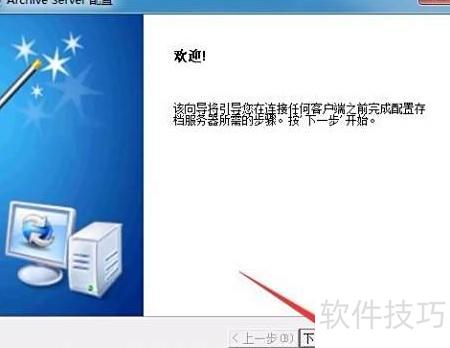
23、 该窗口显示文件存储路径,默认位于C盘,建议更改至其他盘符,并确保路径中不包含中文字符,以免影响正常使用。
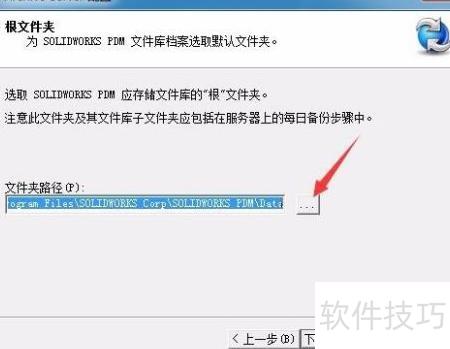
24、 修改路径后点击下一步继续
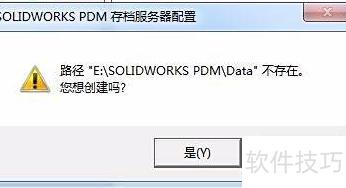
25、 提示路径不存在是否创建,点击是确认。
26、 建议初始密码设为123456,待熟悉操作后再根据需要修改。
27、 请设置密码并确认,两次输入需完全相同。
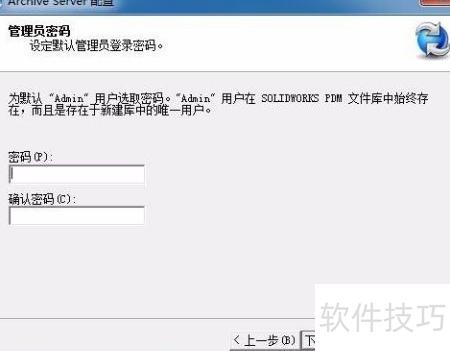
28、 输入密码,点击下一步继续。
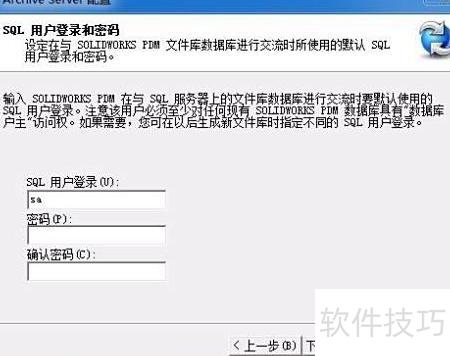
29、 输入SQL Server登录密码,该密码与安装SolidWorks PDM第7步所设密码相同,例如我设置为123456,此处即输入123456。
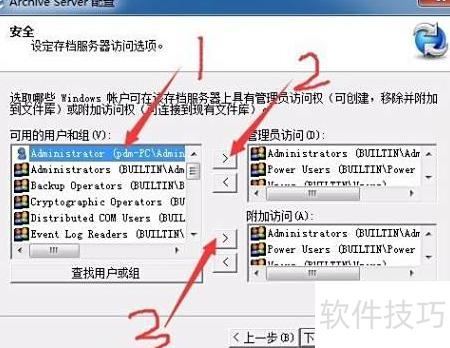
30、 请依次参照三张图片中的编号进行操作,每张图片操作一次,全部完成后点击下一步。
31、 电脑名称与用户账户名不同,上方图片中的文字内容也存在差异。
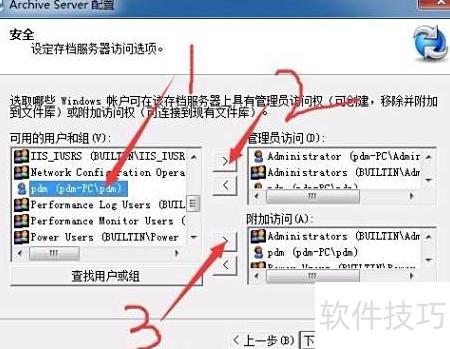
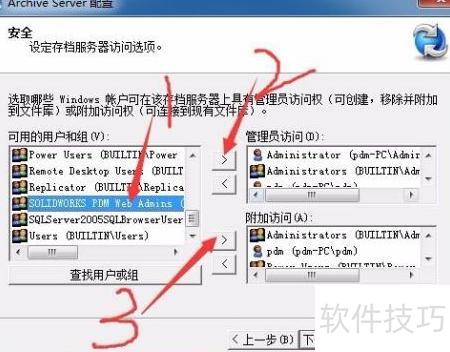
32、 点击下一步即可完成登录。
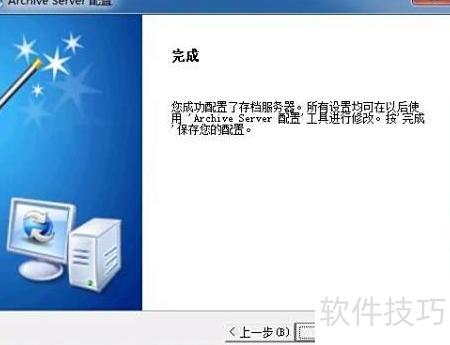
33、 点击完成,存档服务器配置即告成功。
34、 下载破解文件并解压
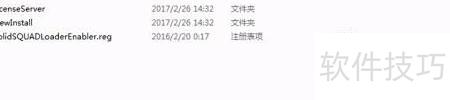
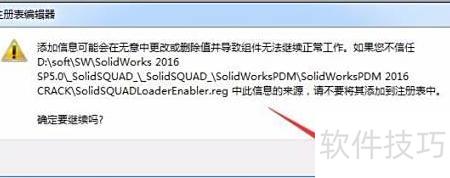
35、 双击运行SolidSQUADLoaderEnabler.reg文件以启用加载器。
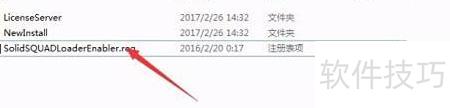
36、 点击即可
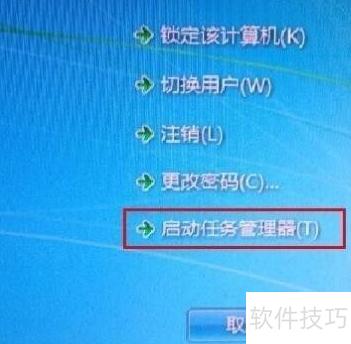
37、 同时按下Ctrl+Alt+Delete键,然后选择打开任务管理器。
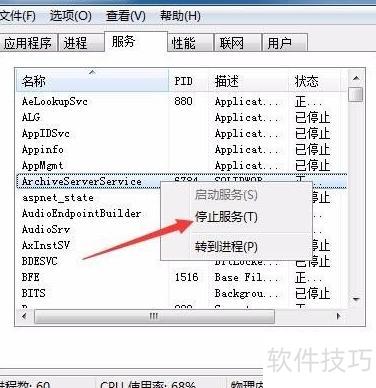
38、 点击进入服务
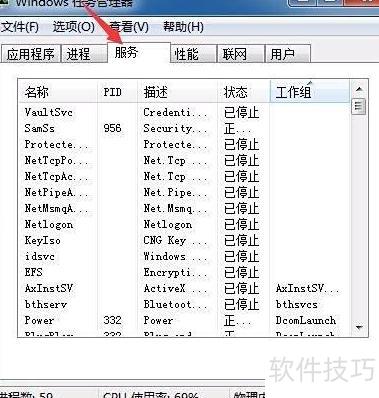
39、 依次查找以下三项,右键停止服务(若已停止则忽略)
40、 打开NewInstall目录,接着进入其中的Win64文件夹,注意不要选错路径。
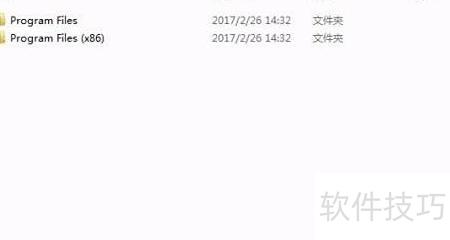
41、 复制Program Files与Program Files (x86)两个文件夹的内容至目标位置。
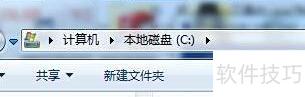
42、 复制到C盘根目录即可
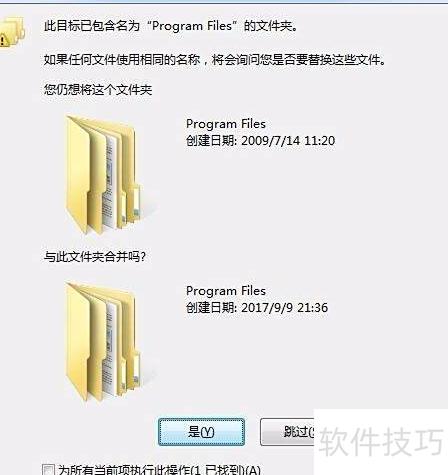
43、 所示,提示将出现两次,均点击是即可。
44、 将破解文件内的 LicenseServer 文件夹复制并粘贴至 C:Program FilesSOLIDWORKS CorpSOLIDWORKS PDM 目录中,具体操作可参照附图所示路径完成替换。

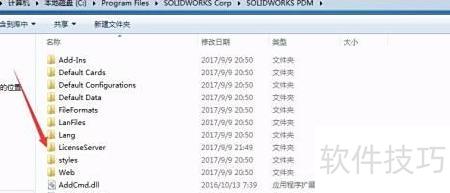
45、 进入LicenseServer目录并打开文件夹
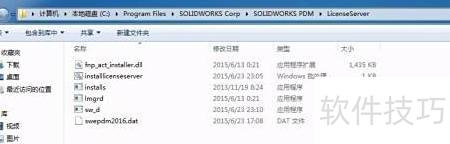
46、 右键点击installlicenseserver,选择以管理员身份运行程序。
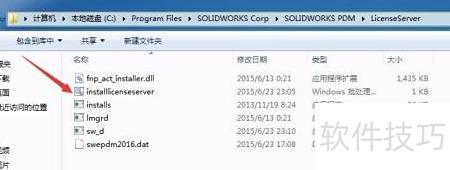
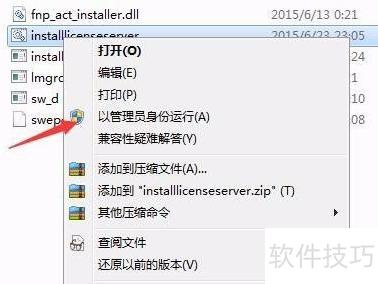
47、 重复第四、第五步操作,并重新启动第六步中停用的三项服务。
48、 至此,SolidWorks PDM2016 已成功安装,本机的客户端与服务端均可正常运行。接下来将视情况推出相关配置教程。建议重启电脑后开始使用 SolidWorks PDM2016,以确保系统稳定运行并完整加载各项功能。


