热点:

    如何使用问题步骤记录器

      [   原创  ]   作者:
    收藏文章 暂无评论

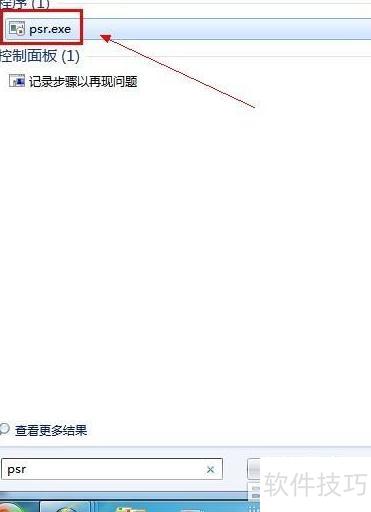
    点击开始按钮,在搜索框中输入psr,从结果列表中选择psr即可启动该程序。
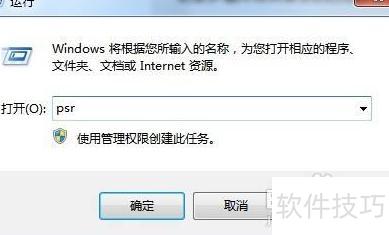
    1、 按下Win+R键打开运行窗口,输入psr命令后点击确定即可启动该工具。
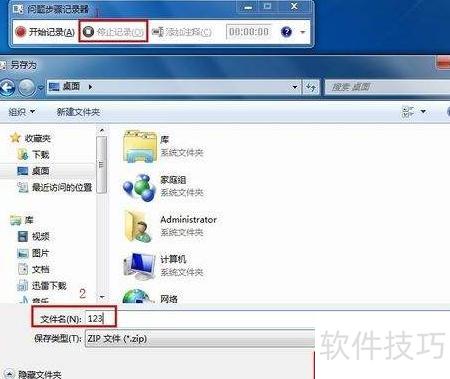
    2、 启动问题步骤记录器,点击开始记录,完整捕捉操作过程。

    3、 可随时暂停记录,稍后再继续。

    4、 点击停止记录后,系统弹出保存窗口,选择存储路径并输入文件名,最后点击保存完成操作。
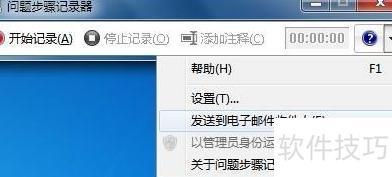
    5、 保存zip文件后,点击帮助栏的下拉箭头,从菜单中选择发送给电子邮件收件人即可。注意,此功能仅在文件已保存的情况下才可使用。
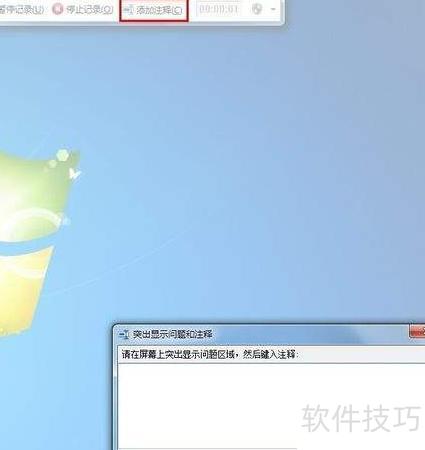
    6、 若需为图片添加注释,可点击添加注释按钮,按住鼠标拖动以框选需要标注的区域,随后在突出显示问题和注释文本框中输入相应内容,最后点击确定完成操作。
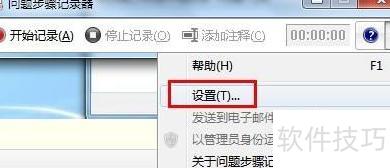
    7、 点击帮助按钮旁的下拉箭头,从菜单中选择设置项。
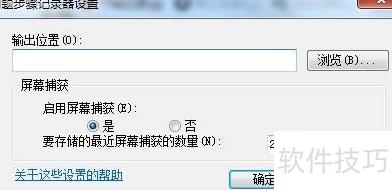
    8、 根据个人需要选择设置相应选项

    9、 设定记录文件后,自动配置默认保存路径。

    10、 若不想在捕获信息时同步截屏,请选择否以关闭屏幕捕获功能。
    soft.zol.com.cn true https://soft.zol.com.cn/1103/11032706.html report 782 点击开始按钮,在搜索框中输入psr,从结果列表中选择psr即可启动该程序。 1、 按下Win+R键打开运行窗口,输入psr命令后点击确定即可启动该工具。 2、 启动问题步骤记录器,点击开始记录,完整捕捉操作过程。 3、 可随时暂停记录,稍后再继续。 4、 点击停止记录后,...
    不喜欢(0) 点个赞(0)
    随时随地资讯查报价 就上ZOL手机客户端,点击或扫描二维码下载
    立即下载

    屏幕监控记录器

    更新时间:2011年11月24日

    用户评分:0 | 0人点评

    软件类型:共享软件

    软件语言:简体中文

    屏幕监控记录器
    • 更新时间:2011年11月24日
    • 软件大小:0.9MB
    • 软件分类:监控软件
    • 语言种类:简体中文
    • 软件评级:0 人点评