开发WinForm桌面应用时,常需将参数或配置信息保存至XML文件。本文将详细介绍如何读写XML文件,帮助开发者轻松实现数据的持久化存储与读取操作。
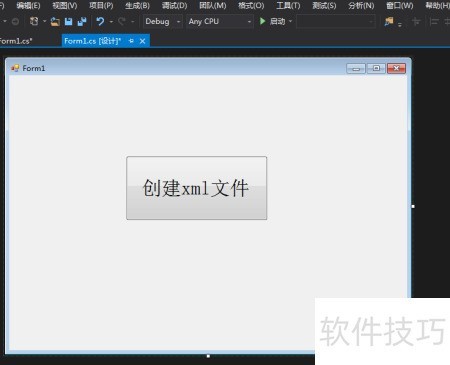
1、 首先新建一个桌面程序项目,在主窗体中添加按钮,并为该按钮设置点击事件,具体操作所示。
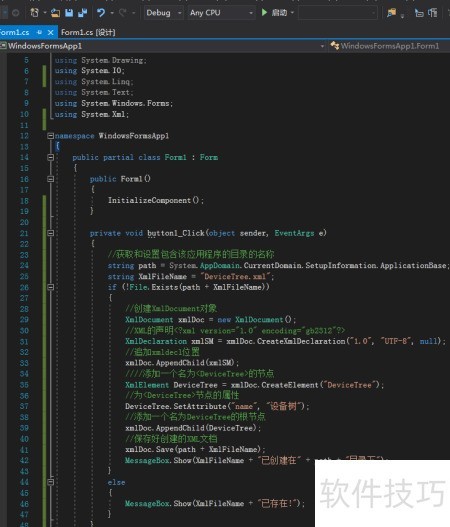
2、 以下为创建XML文件的代码,关键部分已作详细说明。
3、 获取当前应用程序所在目录的路径,可通过系统域设置信息中的应用基目录属性实现。该方法返回程序运行时的根文件夹路径,常用于定位程序集、配置文件或其他相关资源的存储位置,确保在不同环境下正确访问所需文件。
4、 File.Exists用于检查指定路径下的文件是否存在,需传入完整文件路径作为参数。
5、 创建一个XmlDocument对象实例。
6、 添加XML文件头的声明语句
7、 将新建的XmlDocument对象添加至XML文件声明之后
8、 创建一个标签名为DeviceTree的节点。
9、 将设备树的名称属性设置为设备树。
10、 将节点的name属性设为设备树名称
11、 将新建的节点添加至最初创建的XmlDocument对象中。
12、 保存已创建的XML文件
13、 保存后运行程序,界面将所示呈现。

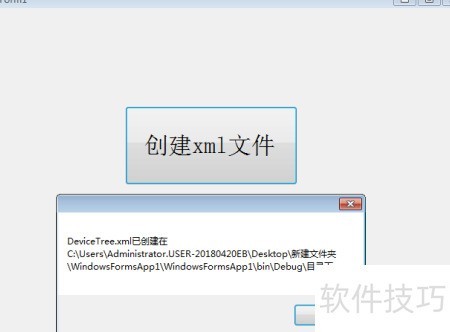
14、 点击创建xml文件按钮后,将弹出对话框,提示文件已在指定路径生成,具体位置所示。
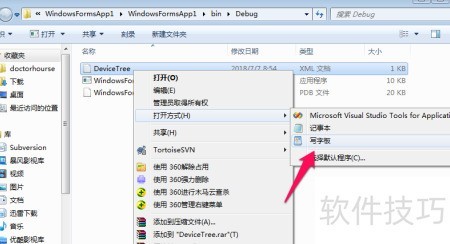
15、 根据提示定位文件目录,打开后查找新生成的XML文件,具体位置见下图所示。

16、 用记事本打开先前创建的xml文件,效果所示。
17、 所示,生成的XML文件包含文件声明、后续添加的节点及其属性,结构完整,表明文件已成功创建,具体内容见下图。

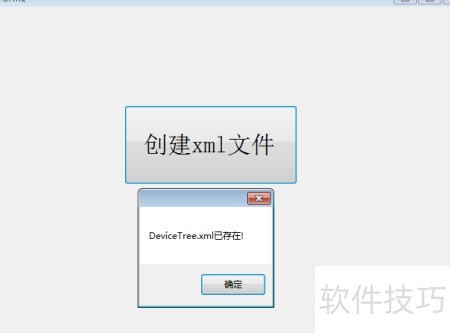
18、 再次点击创建XML文件时,若文件已存在,系统会弹出提示对话框。由于程序中使用了File.Exists方法检测,文件存在时将不再重复创建,具体效果所示。