安装Red Hat 7.6系统的方法与步骤详解
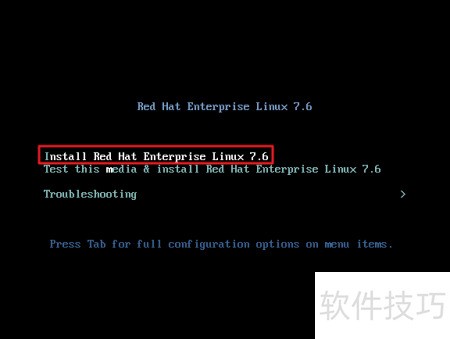
1、 第一步:选择安装方式,当前高亮显示的为已选项目,系统默认选项为测试此媒体并安装 Red Hat Enterprise Linux 7.6。请确认选择无误后继续下一步操作。

2、 使用键盘的上下方向键选中安装 Red Hat Enterprise Linux 7.6,随后按下回车键确认选择,进入下一步安装流程。
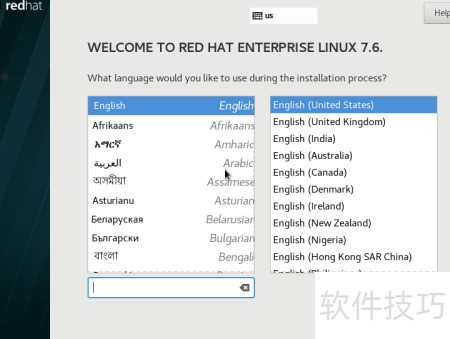
3、 第三步:选择安装引导界面的语言,默认为英文,无需更改,直接点击继续即可。
4、 第四步:汇总安装信息,点击软件选择进行下一步操作。
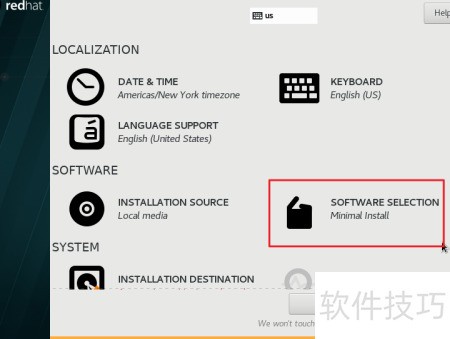
5、 第五步:默认选择最小安装,此模式下不会安装图形界面。
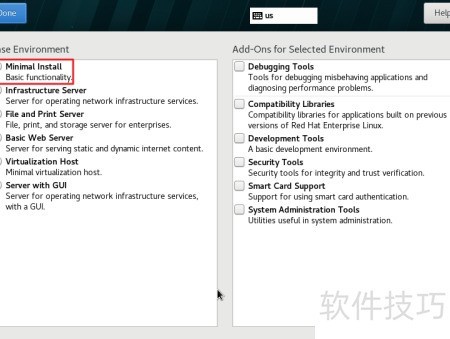
6、 第六步:选择带图形界面的服务器,完成后点击左上角的完成按钮。
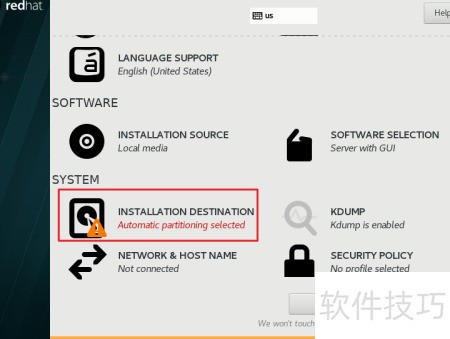
7、 在第七步中,可观察到软件选择已变更为带图形界面的服务器,同时安装目标选项上方出现黄色警示标志,此时应点击安装目标进行后续操作。系统将进入磁盘配置界面,需手动选择安装位置并确认存储设置,以确保操作系统正确部署至指定硬盘。
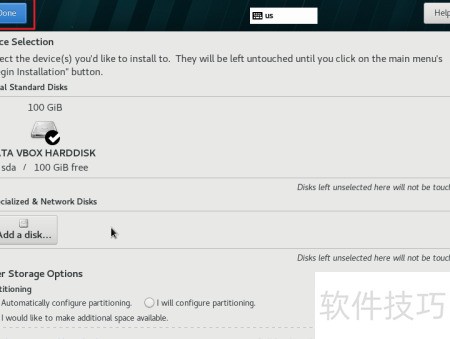
8、 进入磁盘分区界面,保持默认自动分区设置,确认后点击完成按钮即可。
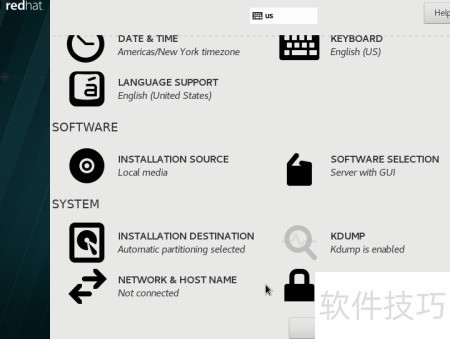
9、 步骤9:确认安装目标上方的黄色感叹号已消失,随后点击开始安装按钮,继续执行安装流程。
10、 安装过程中,系统提示需设置root密码并创建用户,此时应点击ROOT PASSWORD进行操作。
11、 第11步:配置root用户密码界面。
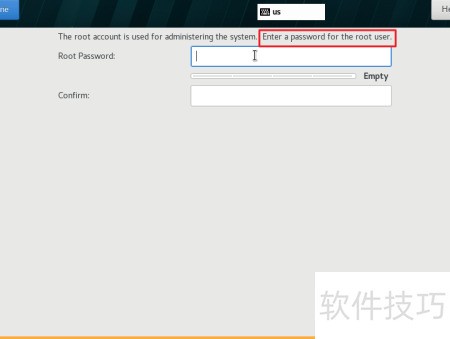
12、 输入 root 密码两次,确认无误后点击完成按钮。
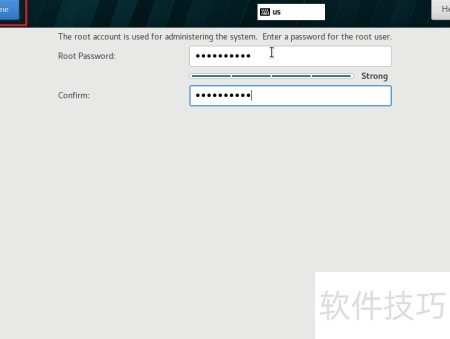
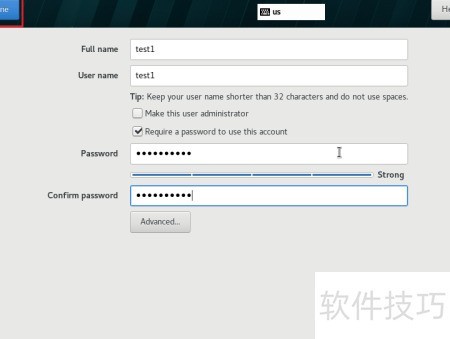
13、 第十三步:点击用户创建以新建用户。
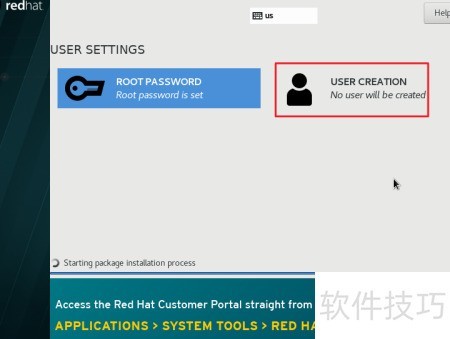
14、 设计并实现用户操作界面。
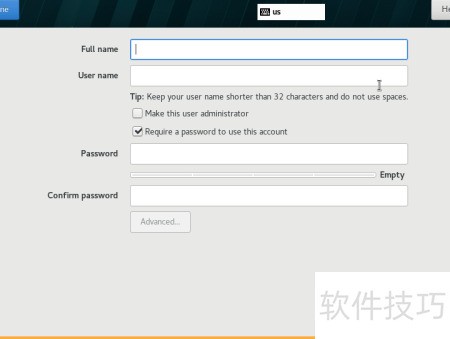
15、 输入账号密码后,点击完成按钮即可。
16、 界面显示root密码已配置,新用户创建成功。
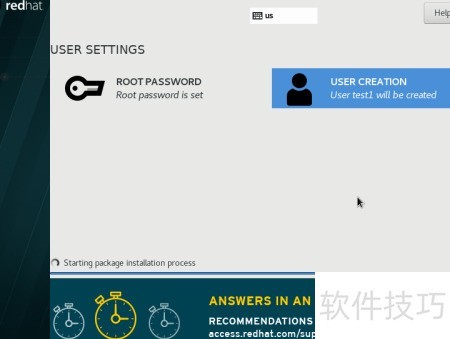
17、 安装完毕,系统提示重启,点击Reboot按钮即可重新启动设备。

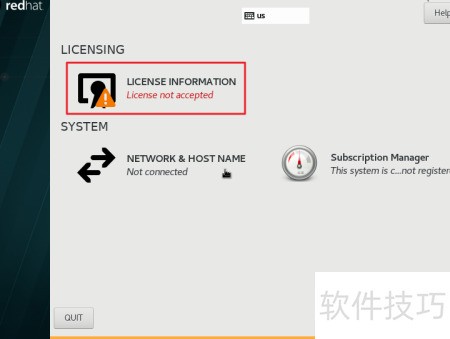
18、 重启完成后进入初始化设置界面,系统提示许可未接受,此时需点击LICENSE INFORMATION进行操作。
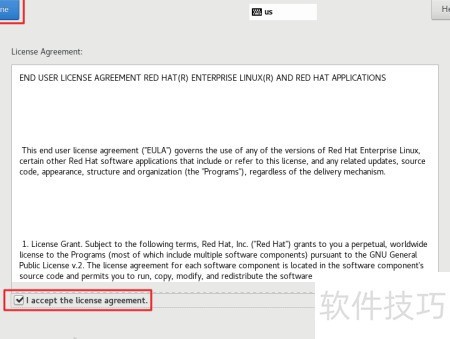
19、 第十九步:查看许可信息界面。
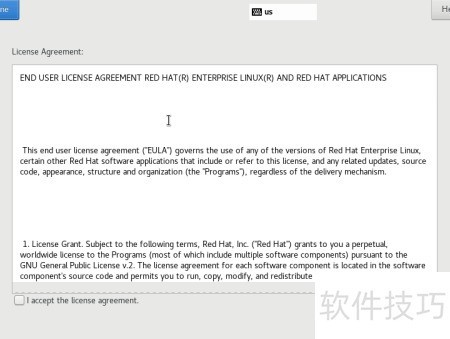
20、 勾选我接受许可协议选项,确认无误后点击完成按钮即可。
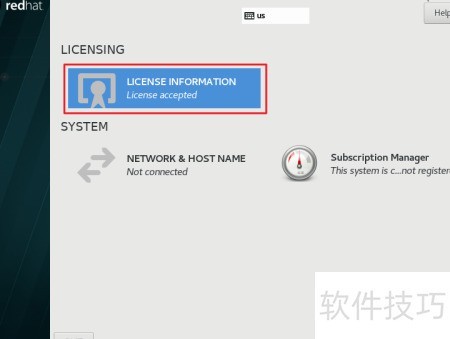
21、 界面显示License accepted表示许可已生效,此时可点击FINISH CONFIGURATION完成配置。