

在XP系统中,该工具称为系统配置实用程序,而在Win7和Win8中简称为系统配置,名称虽有差异,但打开方式一致。许多用户对其具体操作方法并不熟悉。本文详细介绍XP及Win7系统下打开系统配置的多种方式,包括运行命令、开始菜单搜索等常用方法,并分析系统配置程序无法打开的常见原因,如系统文件损坏或权限问题,同时提供相应的解决措施,帮助用户顺利使用该功能。
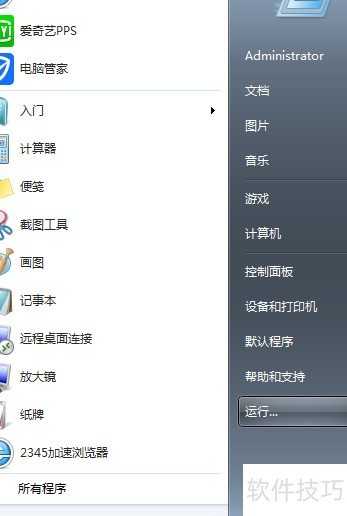
1、 点击开始菜单中的运行选项,Windows 7通常默认显示该功能。若未出现,可能是之前设置中被隐藏或误操作所致,可重新调整开始菜单设置将其恢复显示。
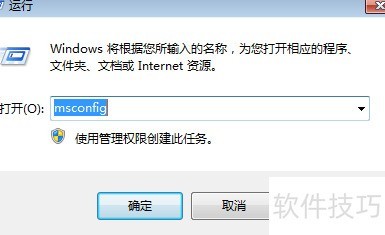
2、 在运行窗口中输入msconfig并按回车键确认。该命令不区分大小写,使用大写或小写均可。需要注意的是,msconfig是msconfig.exe的简写形式,两者指向同一系统配置工具,操作时可直接输入简称即可执行相应功能。
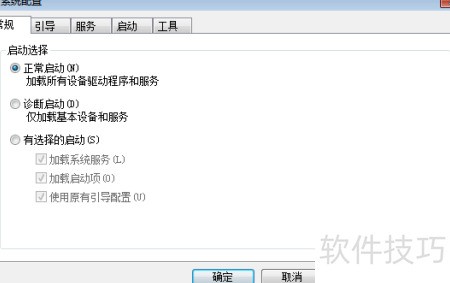
3、 第三步:此时可启动Win7的系统配置工具,而XP及Server 2003系统的配置界面虽与Win7稍有不同,但主要功能基本一致,操作上也大体相似。
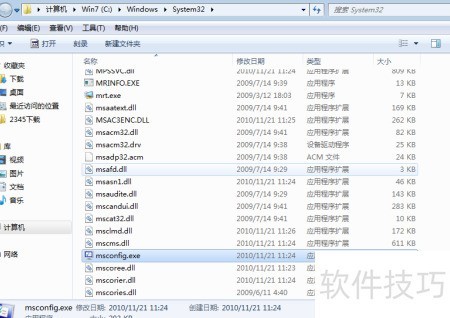
4、 系统配置工具的文件通常位于C:WINDOWSsystem32目录下,其中名为msconfig.exe的程序即为系统配置实用程序的核心执行文件。无论是Windows XP、Windows 7还是Windows 8系统,启动系统配置功能时,默认均通过调用该路径下的msconfig.exe程序实现。这一机制在多个Windows版本中保持一致,确保用户能够便捷地访问系统启动设置、服务管理及诊断选项,是系统维护的重要组成部分。
5、 系统配置程序无法打开通常由两种情况导致。一是程序文件损坏,可从相同版本的系统中获取正确的配置文件,复制并覆盖到当前系统的Windows/System32目录下。若提示替换失败,建议重启电脑并进入安全模式,在安全模式下完成文件替换操作。二是系统环境变量设置错误。环境变量配置不当可能导致部分程序无法运行,严重时甚至影响系统正常启动。此时需检查环境变量路径是否正确,特别是系统默认的Path等关键参数,确保其指向正确的系统目录。修正后重启计算机,通常可恢复正常功能。处理此类问题时应谨慎操作,避免误删或修改其他关键设置。
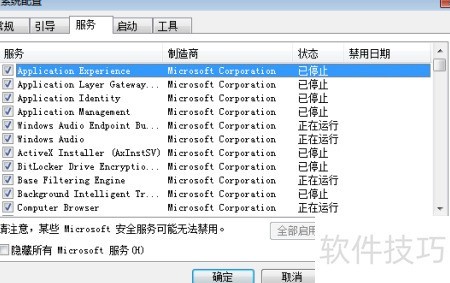
6、 在系统设置中可管理开机自启动程序,软件较多的设备建议优化此选项,有助于提升启动速度。


