如何操作MateBook的虚拟桌面功能,提升多任务处理效率。
1、 开启虚拟桌面的三种方式
2、 从屏幕左边缘向右滑动,可开启虚拟桌面。
3、 将三指在触摸板上同时向上滑动,即可打开虚拟桌面功能。
4、 在任务栏点击或按下Win+Tab快捷键,即可快速切换到虚拟桌面。

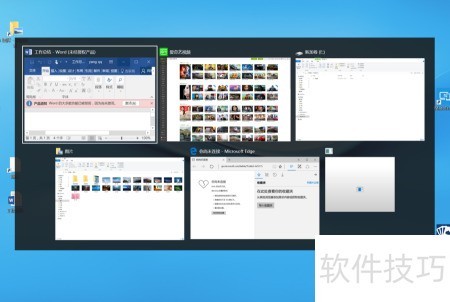
5、 进入虚拟桌面后,可查看当前屏幕已打开应用的缩略图,并进行相应操作。
6、 点击任一应用即可选中该应用。
7、 点击应用右上角的关闭按钮即可退出程序。
8、 点击屏幕右下角的即可添加虚拟桌面。
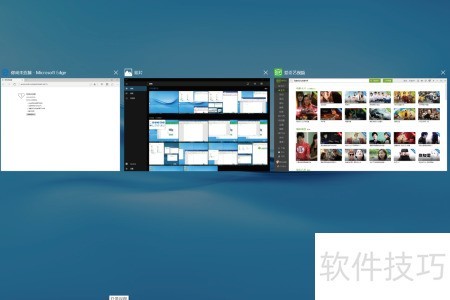
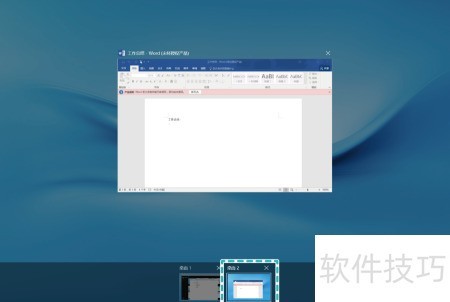
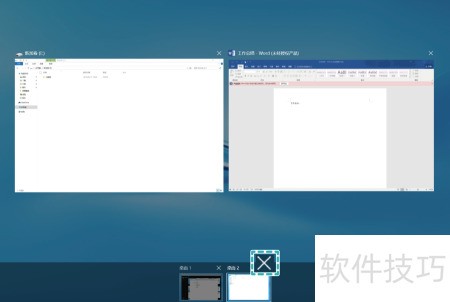
9、 屏幕下方会显示两个预览桌面,右侧为新建的虚拟桌面。点击任一桌面即可在其中打开应用,应用仅在所选桌面显示。两个桌面彼此独立运行,互不干扰。可根据个人需要将不同任务分配至各自桌面,提升工作效率与使用体验。
10、 可将桌面一用于娱乐,桌面二专用于办公。
11、 若需更多分类,可点击创建虚拟桌面3、4等。鼠标悬停于预览图上时,将显示对应桌面的缩略图,方便查看和管理。
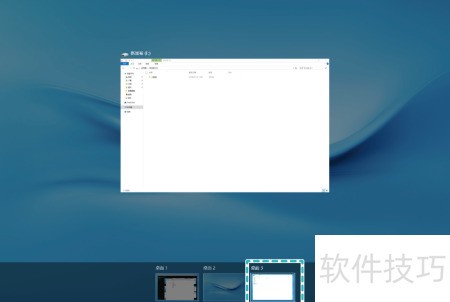
12、 虚拟桌面创建成功,已返回主界面。
13、 想知道虚拟桌面所有已开应用?简单方法来了,一招轻松掌握。
14、 用三根手指在触摸板上左右滑动并保持不抬起,可浏览所有已打开应用的缩略图。
15、 左右滑动可自由切换应用,松手即可打开选定的应用。
16、 若要删除虚拟桌面,可点击屏幕缩略图右上角的关闭按钮,删除后其上的应用将自动移至前一个桌面。
17、 开启虚拟桌面可轻松切换工作、娱乐与社交场景,MateBook的该功能操作便捷,有效提升多任务处理效率,使用体验十分流畅。