

添加预绘制形状的操作步骤如下:首先在主工具栏中点击矩形按钮,随后可通过菜单中的形状选项选择所需的预设图形。该方法支持快速插入多种标准形状,提升绘图效率,适用于各类设计场景,操作简便直观,便于用户灵活使用。
1、 添加预绘制形状的操作方法如下:首先在主工具栏中点击矩形按钮,或通过菜单栏进入形状选项,在其中选择所需的预绘制图形。两种方式均可快速插入标准形状,便于后续编辑与设计,提升操作效率,适用于多种绘图场景,简单直观,易于掌握。
2、 您可以通过钢笔工具自行绘制个性化图形。首先,在主工具栏中点击钢笔工具,或通过菜单栏选择形状中的绘制形状功能。接着,在页面任意位置单击,设定自定义图形的起始锚点。随后继续单击以添加更多节点,系统会自动将新点与前一点用线段连接。若在绘制过程中出现错误,可按下 Delete 键撤销最近添加的线段,支持连续多次删除以修正路径。当需要闭合图形时,只需点击最初的起点,系统会在最后一个点与第一个点之间自动生成连接线段,从而完成封闭形状的创建。如果您希望暂时停止绘制并保留开放路径(即首尾点不相连),可按 Esc 键退出编辑状态,此时图形保持未闭合,便于后续继续调整和完善。该功能适用于设计复杂或非标准图形,操作灵活且易于控制细节。
3、 按住 Shift 键可在添加节点时以 45 度或其倍数角度进行定位。如需对已放置的形状进行轮廓调整或重塑,需先将其设置为可编辑状态,之后方可进行相应修改操作,从而实现对图形形态的精确控制与优化。
4、 编辑形状的方法如下所示

5、 选中需要编辑的图形,点击其右上角的钢笔图标即可进入编辑模式。此外,也可通过主工具栏中的钢笔按钮,对已选中的图形进行修改操作。
6、 可通过添加、移动或删除形状中的节点,对其线条与轮廓进行精细调整。操作前需先将形状转为可编辑状态。如需添加节点,选择钢笔工具组中的添加节点功能,鼠标指针将显示为带加号(+)的笔形图标,在路径边框所需位置点击即可新增节点。若要移动节点,切换至移动节点工具,鼠标变为白色箭头,点击并拖动目标节点即可调整其位置;支持同时框选多个节点进行整体移动,也可利用键盘方向键对节点进行像素级微调。当需要删除节点时,启用删除节点工具,鼠标将呈现带减号(-)的笔尖样式,随后在欲移除的节点处点击即可将其删除。通过这些操作,用户能够灵活控制形状的每一处细节,实现更精准的图形编辑效果。所有调整均在可编辑状态下完成,确保对形状结构的完全掌控。熟练运用这些节点编辑功能,有助于提升绘图的精确度与自由度。
7、 如需对图形轮廓进行重塑或设计独特形状,可通过以下方式调整自定义图形的路径结构。首先,将目标形状设置为可编辑状态——点击钢笔工具按钮或直接双击矢量对象即可进入编辑模式。随后,在钢笔工具组中选择节点调整工具,用于精确控制路径上的各个节点。当点击一个曲线节点时,该点会变为直线节点;而若点击并拖动一个直线节点,则会将其转换为带有控制柄的曲线节点。通过拖拽节点本身或其对应的控制柄,可以调节曲线的弯曲程度。调整过程中,同时移动两个控制柄与仅移动其中一个所呈现的曲线形态存在差异,建议多加尝试以达到理想效果。若希望同步操控两个控制柄,请使用节点调整工具,点击并拖动节点主体部分。若只想调整某一侧的曲率,则可在同一工具状态下,单独点击并拖动对应的控制柄进行微调。通过灵活运用这些操作,能够精准实现对图形轮廓的精细化修改,满足多样化的设计需求。
8、 调整圆角矩形的方法如下:首先选中目标形状,然后拖动其绿色控制点向矩形内部移动,即可实现边角的圆滑处理;或者,在选中形状后,进入右侧属性面板,点击描边选项,在圆角设置项中直接输入所需数值,精确控制圆角大小。关于图片的使用,系统支持导入JPG和PNG格式的图像文件。如需导入图片,可通过多种方式操作:其一,点击主工具栏中的图片工具,选择图片资源编辑器,在弹出窗口中挑选目标图片后确认添加;其二,打开资源窗口,找到需要插入的图片缩略图,按住并将其拖拽至画布指定位置即可完成插入;其三,先通过主工具栏的矩形工具在页面中绘制一个矩形,随后在属性面板中将填充方式切换为图片填充,再点击该图形右上角的图片替换按钮,进入图片资源编辑器选取图片并确认,便可将图片填充至矩形区域。以上方法均可高效完成图形与图像的编辑操作。
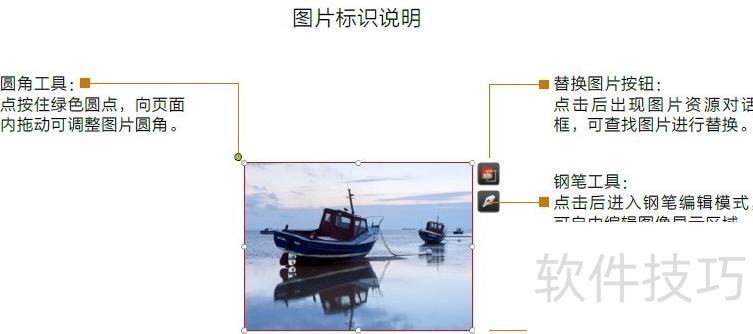
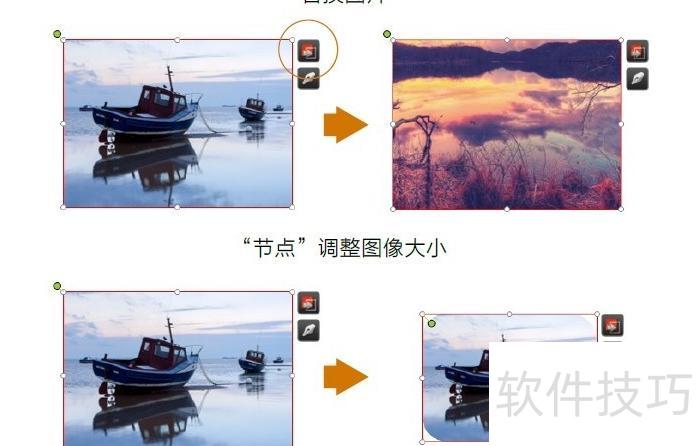
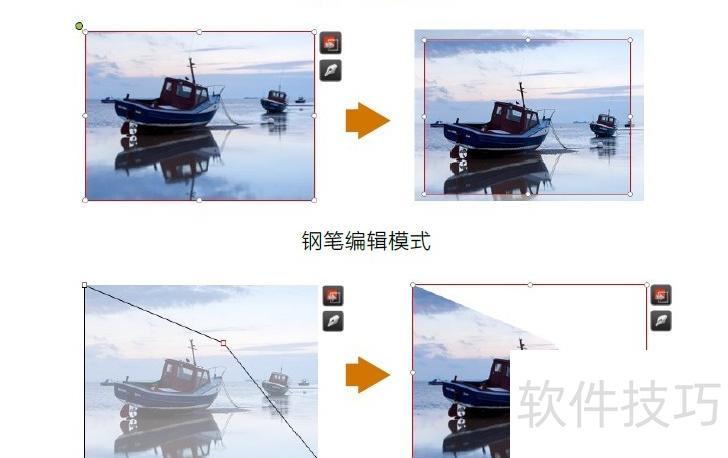
9、 在Celluloid中,图片编辑支持三种操作模式。当单击选中一张图片时,其右上角将显示图片替换与钢笔两个功能按钮。此时,若需调整图片尺寸,可通过拖动图片四周的编辑节点进行自由缩放。如需更精确地控制大小,可在右侧属性面板中的基本信息栏目下,找到对象大小选项,直接输入所需的宽度(W)和高度(H)数值以完成设定。进入双击编辑模式后,用户可对图像进行裁剪操作。双击图片区域即可激活遮罩编辑功能,通过拖动遮罩边缘来调整显示范围。默认情况下,系统采用矩形遮罩,用户亦可在属性面板的形状选项中选择其他预设的遮罩样式。调整遮罩时,拖动其边角的控制点可改变大小;若希望保持比例缩放,请在拖动的同时按住Shift键。此外,可通过拖动图片本身来重新定位画面中希望保留的部分,或点击并移动遮罩边缘的节点以调整遮罩位置。当图片与遮罩的布局达到满意效果后,可通过两种方式退出编辑状态:一是单击画布中图片以外的任意区域;二是按下键盘上的ESC键,均可结束当前的遮罩编辑操作。整个过程直观便捷,便于用户精细控制图像呈现效果。
10、 如需自定义图像显示区域的形状,可使用钢笔编辑功能。进入该模式的方法有两种:一是选中图片后,点击主工具栏中的钢笔图标;二是选中图片后,点击其右上角出现的钢笔按钮。进入钢笔编辑模式后,二级工具栏将显示多种钢笔工具,您可从中选择合适的工具对遮罩路径进行精细调整,自由绘制或修改形状轮廓,实现个性化的图像裁剪与呈现效果。操作完成后退出即可生效。


