

Animation和Animator的动画格式不同,调用方式也各异,使用时需注意区分,避免混淆。
1、 动画的制作方法:通过关键帧与补间技术实现动态效果。
2、 为游戏对象添加动画组件,以支持后续的动画操作。
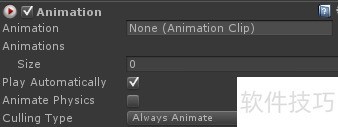
3、 选中带有Animation组件的 GameObject,按下 Ctrl+6 打开动画窗口。点击窗口左上角、红色圆点下方的按钮,选择创建新动画片段即可开始制作动画。
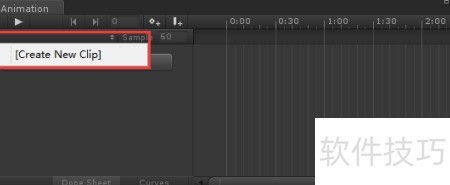
4、 此时创建的动画格式如下所示:
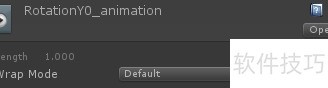
5、 在游戏对象中挂载脚本,编写代码实现动画播放控制功能。
6、 其中animation是Unity3D中预设的组件,相当于通过gameObject.GetComponent()来获取Animation组件,无需额外声明即可直接使用,常用于控制对象的动画播放与管理,在脚本中作为内置引用存在,简化了动画操作流程。
7、 Animator动画可通过状态机和参数控制创建。
8、 为当前对象添加Animator组件。
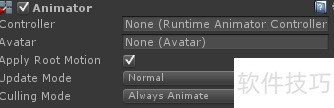
9、 选中带有Animation组件的 GameObject,按下 Ctrl+6 打开动画控制器。点击控制器左上角、红色原点下方位置,选择创建新动画片段来新建一个动画。
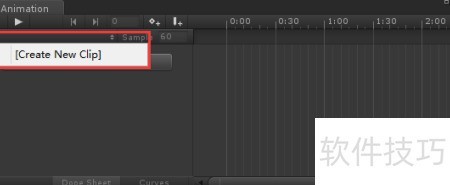
10、 此时创建的动画格式如下所示:
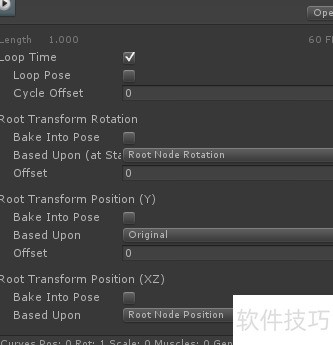
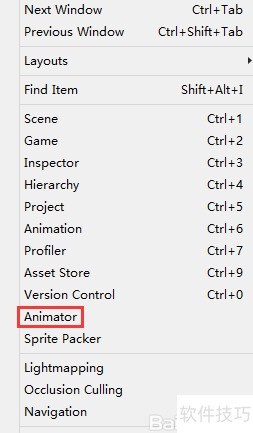
11、 通过代码控制前,需先开启Animator控制器,具体操作见示意图。
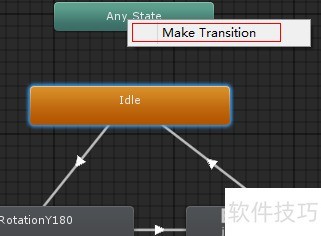
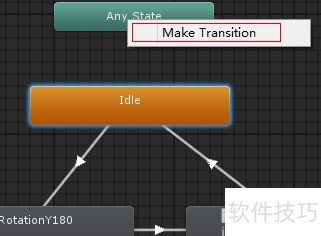
12、 右键创建动画间的过渡效果,先设置Transition。
13、 在动画控制器左下角创建参数,选择类型为触发器,用于控制动画状态的切换与触发。
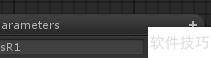
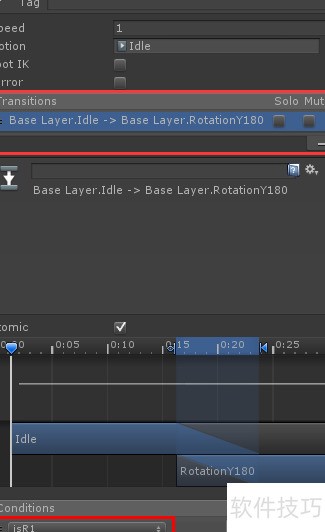
14、 在需要应用该参数的动画过渡起点处添加对应的变量。所谓过渡起点,即之前设定过渡关系时箭头所指向的初始状态。例如,若要控制的是RotationY180这一动画效果,则应点击Idle状态进入设置界面。具体操作为:选中作为过渡起始的状态节点,在右侧的检查器面板中找到Transitions选项,展开后向下浏览至底部的Conditions区域,从中选择此前已创建好的参数变量。通过这种方式,即可将参数与特定的过渡条件关联起来,实现对动画播放时机的精准控制。确保每一步连接准确无误,以保障逻辑流畅运行。
15、 为已添加Animator组件的 GameObject 添加脚本,并写入指定代码内容。
16、 {
17、 }
18、 控制动画播放。



