热点:

    Windows Time服务解析

      [   原创  ]   作者:
    收藏文章 暂无评论

    系统时间异常时,可检查时间同步功能是否正常,若未开启时间服务则需启动该服务以恢复准确时间。

    1、 启动→管理设置

    2、 控制面板中调整日期与时间
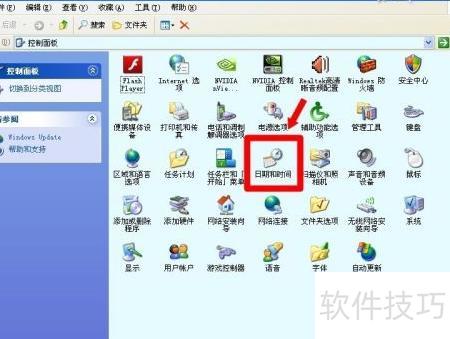
    3、 进入日期和时间设置,选择Internet时间,勾选自动同步服务器选项,并立即更新。
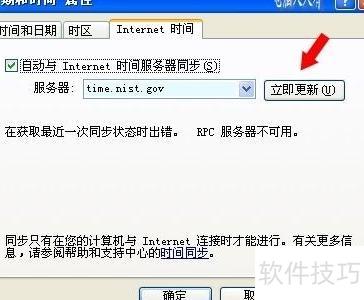
    4、 同步失败时,可点击▼更换时间服务器并立即更新;若仍无效,可能是时间服务未启用。
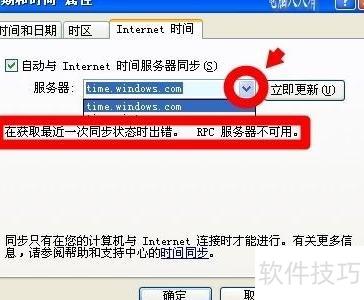
    5、 在运行框中输入 services.msc,点击确定即可打开服务管理界面。

    6、 找到Windows Time服务,右键选择启动即可。
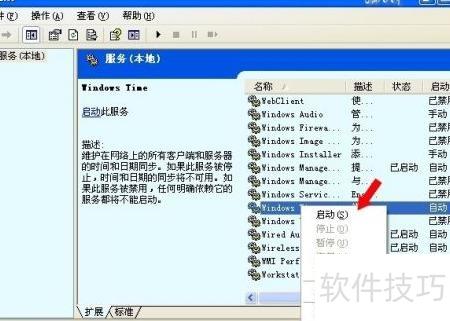
    7、 若启动失败,双击Windows Time服务,将启动类型设为自动并应用,随后点击启动按钮,最后确认即可。

    8、 若仍无法打开且提示错误1058

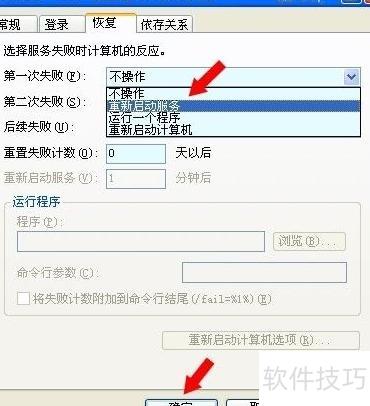
    9、 修改Windows时间服务属性,设置首次失败后自动重启服务并确认。
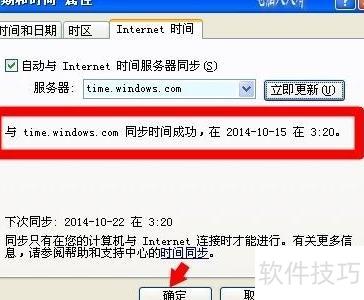
    10、 重新启动Windows Time服务后,再次尝试同步即可完成更新,并会显示成功提示。
    11、 本文由电脑人人有撰写,首发于百度经验,转载请注明出处。

    12、 若觉得有用,请点击支持。

    13、 细细品味,欢迎收藏。

    14、 继续关注,点击即可。

    15、 分享即可赠予他人。

    16、 如有问题,请留言询问。

    soft.zol.com.cn true https://soft.zol.com.cn/1107/11072052.html report 885 系统时间异常时,可检查时间同步功能是否正常,若未开启时间服务则需启动该服务以恢复准确时间。 1、 启动→管理设置 2、 控制面板中调整日期与时间 3、 进入日期和时间设置,选择Internet时间,勾选自动同步服务器选项,并立即更新。 4、 同步失败时,可点击▼更换时...
    不喜欢(0) 点个赞(0)
    随时随地资讯查报价 就上ZOL手机客户端,点击或扫描二维码下载
    立即下载

    Time & Chaos

    更新时间:2009年04月17日

    用户评分:0 | 0人点评

    软件类型:共享软件

    软件语言:英文

    Time & Chaos
    • 更新时间:2009年04月17日
    • 软件大小:5.6MB
    • 软件分类:信息管理
    • 语言种类:英文
    • 软件评级:0 人点评