热点:

    Windows Time服务解析

      [   原创  ]   作者:
    收藏文章 暂无评论

    操作系统对时间极为敏感,多数操作依赖系统时间,一旦时间错误,可能导致程序运行异常。

    1、 开启时间服务

    2、 进入控制面板,选择管理工具中的服务,找到Windows Time,设置为自动并启动。

    3、 关闭时间同步功能

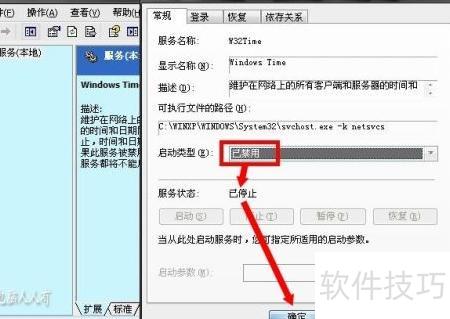
    4、 进入控制面板,打开管理工具中的服务,找到Windows Time,依次点击禁用、应用、停止并确认。
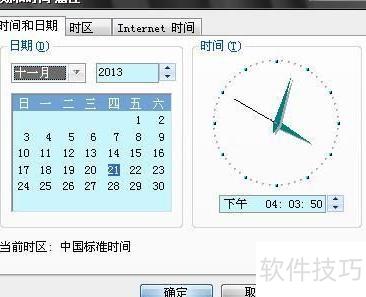
    5、 双击任务栏时间可进行调整,若出现误差可通过同步功能校准。
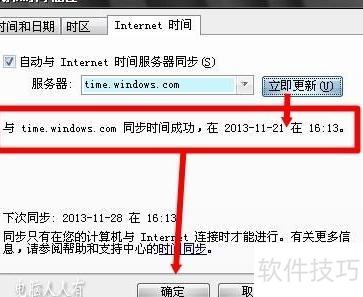
    6、 进入Internet同步设置,勾选自动与网络时间服务器同步,点击立即更新后确认即可完成。
    7、 若提示同步失败,说明时间服务未启动,需按步骤开启Windows Time服务即可解决。
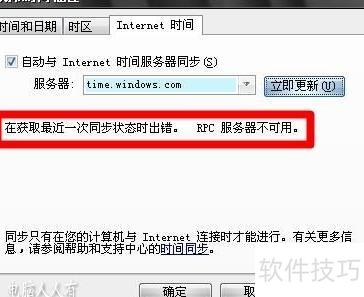
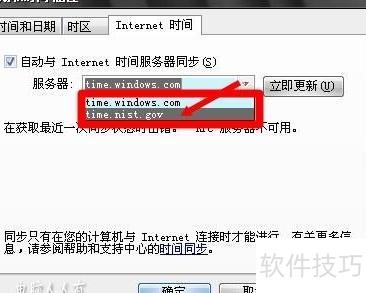
    8、 若开启时间服务后仍无法同步,可尝试更换时间服务器(点击▼选择其他选项)。
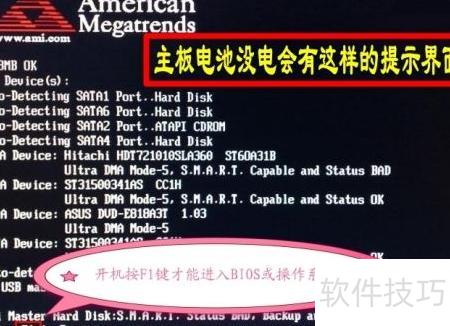
    9、 若按上述方法仍无法同步时间,或同步后次日开机时间再次错乱,可能是主板上的纽扣电池电量耗尽。只需打开机箱,更换同电压的纽扣电池即可解决问题。

    10、 关机后主板上的纽扣电池仍持续供电计时,类似手表,耗电极低。但长时间使用后电池电量耗尽,可能导致系统时间错误,甚至开机时需按F1键进入BIOS设置才能正常启动操作系统。
    soft.zol.com.cn true https://soft.zol.com.cn/1107/11072063.html report 908 操作系统对时间极为敏感,多数操作依赖系统时间,一旦时间错误,可能导致程序运行异常。 1、 开启时间服务 2、 进入控制面板,选择管理工具中的服务,找到Windows Time,设置为自动并启动。 3、 关闭时间同步功能 4、 进入控制面板,打开管理工具中的服务,找到Windows...
    不喜欢(0) 点个赞(0)
    随时随地资讯查报价 就上ZOL手机客户端,点击或扫描二维码下载
    立即下载

    Time & Chaos

    更新时间:2009年04月17日

    用户评分:0 | 0人点评

    软件类型:共享软件

    软件语言:英文

    Time & Chaos
    • 更新时间:2009年04月17日
    • 软件大小:5.6MB
    • 软件分类:信息管理
    • 语言种类:英文
    • 软件评级:0 人点评