

用Excel制作库存管理表的方法
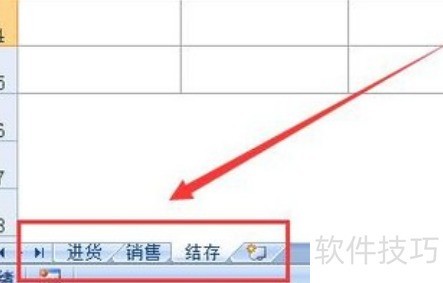
1、 制作进货、销售和结存三张表格。
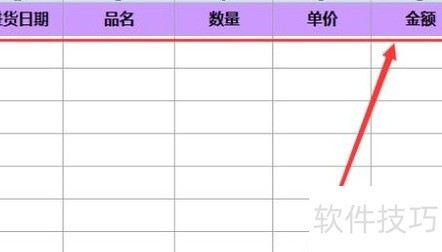
2、 进货表表头设计
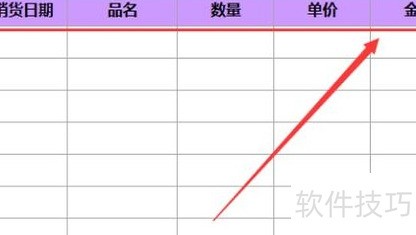
3、 设计销售表格头部
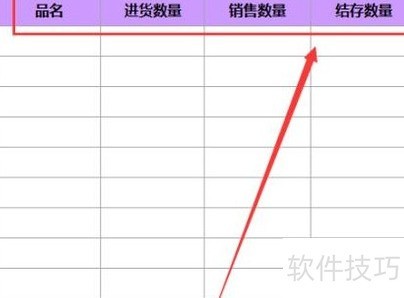
4、 设计结存表的标题部分
5、 打开结存表,将鼠标移至B2单元格,点击公式栏中的fx按钮。
6、 点击后弹出插入函数窗口,选择SUMIF并确认即可。

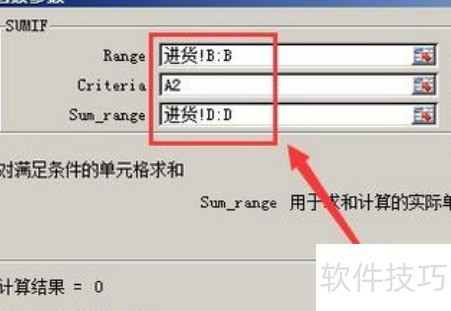
7、 确认后,页面将弹出函数参数窗口,点击第一行末尾的向上箭头,使参数独占一行,随后点击进货表即可完成操作。
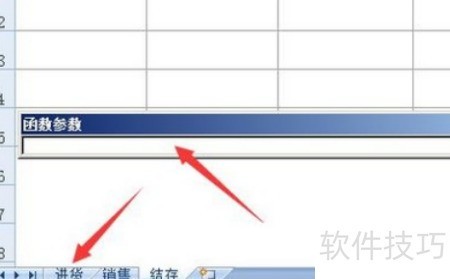
8、 进入进货表页面后,选中品名所在整列。
9、 点击参数函数右侧的上箭头。
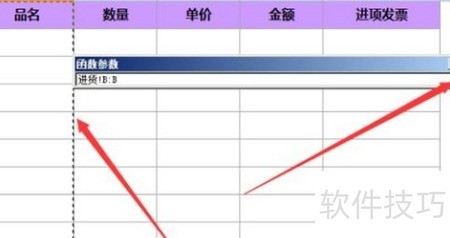
10、 点击第二行空白区域,跳转至结存表,选中B2单元格后确认即可。

11、 点击第三行上箭头,进入进货表,选中数量整列后,点击确定即可完成操作。
12、 页面跳转至结存表后,点击b2单元格,将鼠标移至其右下角,待出现+号时按住向下拖动,即可将该单元格的公式自动填充至b列其余单元格。
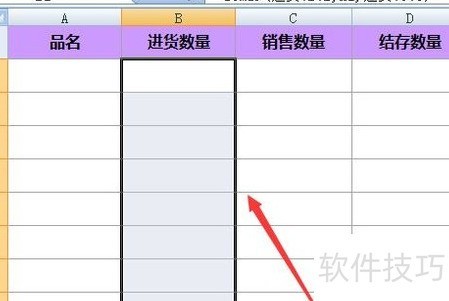
13、 采用相同方式设置C2单元格的公司销售数量公式,注意此时数据来源均为销售表。观察下方公式可知,B2与C2的公式结构一致,仅将进货表替换为销售表。完成C2公式的设定后,需将其复制填充至其余相关单元格,确保数据统一更新。

14、 结存数量等于B2减去C2。
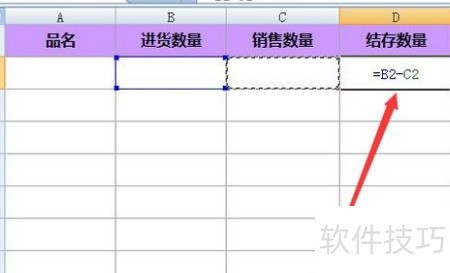
15、 结算金额等于D2乘以E2。
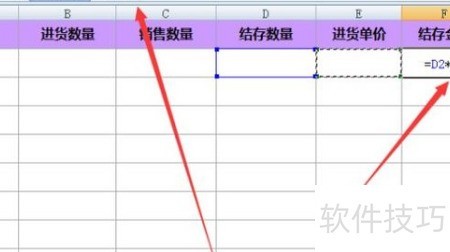
16、 通过进货表中的单价数据,采用相同方式设定进货单价。
17、 设置完成后,通过在进货表中添加一行数据进行验证:黑色笔,数量50,单价2元,检查表格计算是否准确。
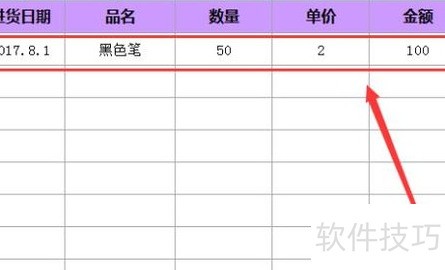
18、 将进货表中黑色笔的品名复制并粘贴至结存表的品名栏,此时进货数量显示为50,结存数量同步为50,进货单价为2元,结存金额相应更新为100元。
19、 记录销售30支黑色笔,每支5元。
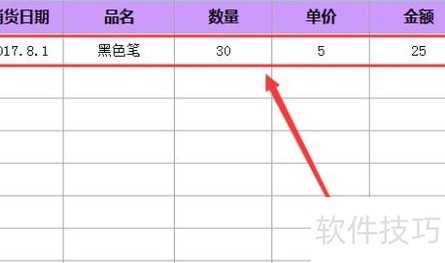
20、 回到结存表,销售数量显示为30,结存数量自动更新为20,数据准确无误。通过该表可同时查看进货与销售数量,出入库报表至此完成。


