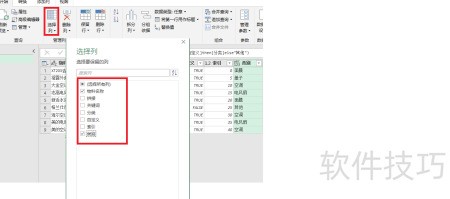
今天介绍如何利用POWER QUERY通过关键词实现数据分类。
1、 将需分类的表格与关键词表分别导入Power Query,其中关键词表仅创建连接,无需上载数据。
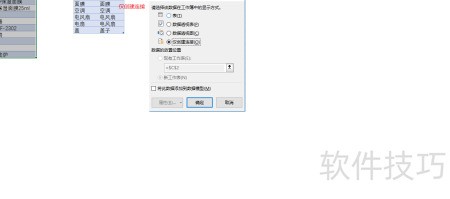
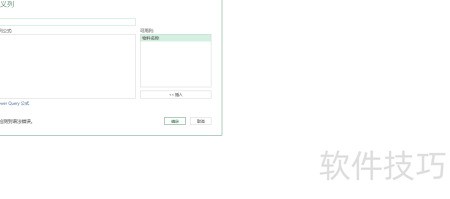
2、 在Power Query的添加列选项卡中点击自定义列,分别为两个表创建新列,以便后续进行表合并操作。
3、 选择表2作为分类表,在开始选项卡中点击合并查询。弹出窗口上方选择表2,下方选择表4,分别勾选需要拼接的列,完成两表的合并操作。
4、 此时,表4已添加至表2的后续列中,点击表4列右侧的展开按钮,取消勾选拼接选项,并取消勾选使用原始列名作为前缀。
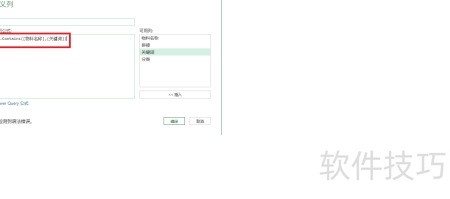
5、 添加自定义列,在弹出的对话框中输入公式Text.Contains(,),用于判断物料名称列是否包含指定关键词,若包含则返回true,不包含则返回false。该操作可帮助快速筛选符合条件的数据内容,提升数据处理效率。
6、 将物料名称列按升序排列,自定义列则按降序排列。
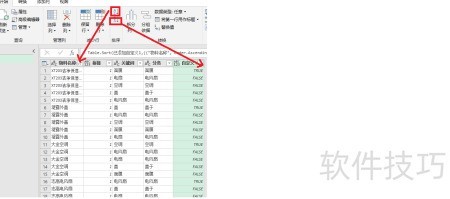
7、 添加索引列可防止删除重复行时发生数据错位。由于Power Query中的排序仅改变显示顺序,不影响实际位置,若不添加索引列,后续操作可能导致结果偏离预期,因此索引列有助于保持数据处理的准确性和稳定性。
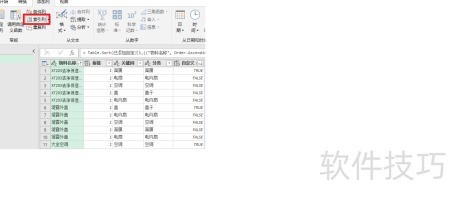
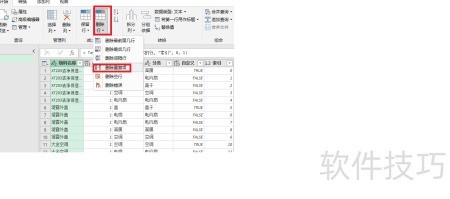
8、 对物料名称列执行去重处理,每个物料仅保留首行记录;若该名称含指定关键词,则优先保留含关键词的行,否则默认保留首次出现的行。
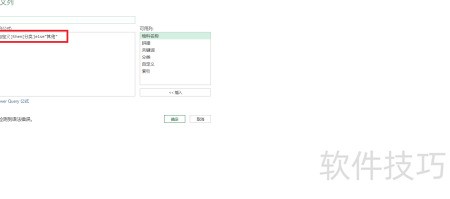
9、 在上一步中,发现存在不含关键词的行,需进一步分类。可通过添加自定义列实现,公式设为if then else结构。具体含义是:当条件成立(结果为true)时,该行列别取自分类列的内容;若条件不成立,则统一归为其他类别,从而完成对所有数据的系统归类。
10、 在列较多时,可通过开始选项卡中的选择列功能删除不必要的列。