

首先进行直播流配置,第一步是查看编码器的默认IP地址,本例以192.168.1.168为例说明设置过程。
1、 将电脑有线网络的IP地址进行配置,若编码器默认IP为192.168.0.31,则将电脑IP设为192.168.0.200;若编码器默认IP为192.168.1.168,则电脑IP应设为192.168.1.200。确保两者处于同一网段,以便实现正常通信和设备连接,为后续操作提供网络基础支持。
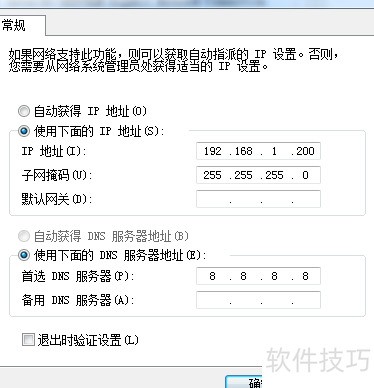
2、 将编码器接通电源,连接摄像机,通过网线将其与电脑相连,随后在电脑浏览器中输入编码器的默认IP地址即可。
3、 第四步输入用户名和密码,一般默认均为admin。

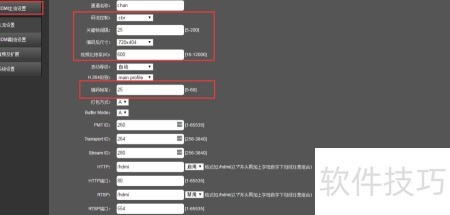
4、 第五步需设定编码器的码率与分辨率。若观众多使用移动设备,建议分辨率为720×405,码率600kbps,关键帧间隔和帧率均设为每秒25帧。
5、 第六步为配置直播推流地址,该地址需从保利威视后台获取并填写。
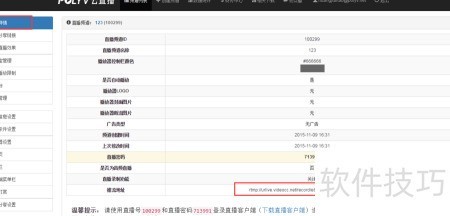
6、 服务器地址填入 urlive.videocc.net,端口设置为 1935,目录名为 recordf,节点信息取地址剩余部分,具体配置参考示意图。

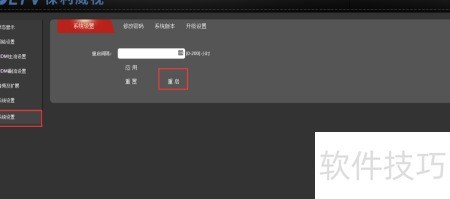
7、 保存后点击重启编码器即可。
8、 接下来是网络配置,主要分为三步:有线网络固定IP、有线网络动态IP以及无线连接。首先进行有线固定IP设置,需先断开编码器与电脑之间的网线,将电脑接入外网,随后启动系统,运行cmd命令进入命令行界面,进行后续操作。
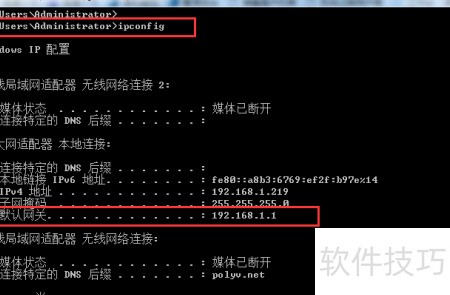
9、 在命令行中输入ipconfig,查找并记录当前网络的默认网关,本例中为192.168.1.1。
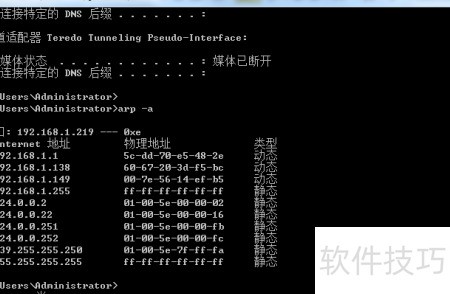
10、 在命令行中输入 arp -a,注意arp与-a之间保留空格,查看当前已连接网络的IP地址。从中选取一个未被占用的IP并记录,后续操作将以192.168.1.250为例进行说明。
11、 断开电脑外网连接,用网线将电脑与编码器相连,登录编码器后台进行设置。
12、 进入网络配置界面,选择有线连接方式,关闭DHCP功能,将默认网关设为先前记录的192.168.1.1,DNS输入114.114.114.114,IP地址设置为192.168.1.250。完成填写后点击确认,随后重启编码器以保存所有配置信息。
13、 断开电脑与编码器的网线,将编码器直连外网;打开直播观看页面,检查实际播放效果是否正常。
14、 关于有线网络动态IP的配置,首先参照固定IP设置方式,完成编码器的IP设定,并将其接入外网网线。同时,另接一条外网网线连接至电脑。确保编码器、电脑及路由器均处于同一局域网环境中,以保障通信正常。
15、 打开电脑浏览器,输入192.168.1.250,访问已设置的有线固定IP地址,进入编码器管理后台进行配置。
16、 第三步:进入网络设置,开启DHCP,保持其他设置不变,编码器即可获得动态IP进行直播。
17、 最后是无线网络配置:先用网线将电脑连接编码器,同时让电脑通过无线网络接入外网。
18、 打开系统运行,输入cmd进入命令行界面。
19、 输入ipconfig命令,查看无线网络适配器的默认网关地址,例如192.168.8.1,并将其记录保存以备后续使用。
20、 第四步输入 arp –a(注意命令间有空格),查看无线网络已连接的IP地址;挑选一个未被占用的IP并记录,后续设置以192.168.8.200为例进行说明。
21、 在电脑浏览器中输入192.168.1.168,打开编码器管理界面进行配置。
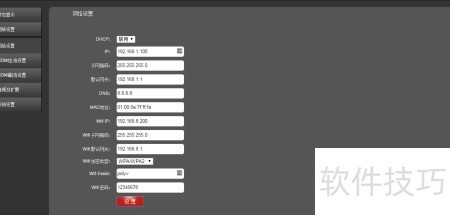
22、 进入网络设置界面,选择无线网络配置选项。将默认网关设为192.168.8.1,IP地址设为192.168.8.200,这两个值为先前记录的内容。输入无线网络名称(SSID)和密码,加密方式选择WAP/WAP2模式。请注意,网络名称和密码只能包含数字和英文字母,不得使用任何特殊字符,确保信息准确无误后保存设置。
23、 第七步:断开编码器与电脑之间的网线。
24、 在电脑浏览器中输入192.168.8.1,登录无线网络管理界面,确认192.168.8.200是否已连接,编码器是否成功接入无线网络;随后打开直播观看链接,检查实际直播效果即可。


