Software Protection 服务主要用于支持 Windows 系统及应用程序的数字许可证的获取、安装与验证。若要正常使用系统和软件的授权功能,必须启用此项服务。该服务提供两种启动模式:手动启动和自动(延迟启动)。选择合适的启动方式有助于系统运行的稳定与效率。许多用户对该服务的具体设置方法尚不熟悉。那么,究竟该如何正确配置启动类型?本文将详细介绍操作步骤,帮助大家轻松掌握 Software Protection 服务的设置方法,确保系统授权功能正常运作,提升使用体验。请继续阅读以了解具体操作流程。
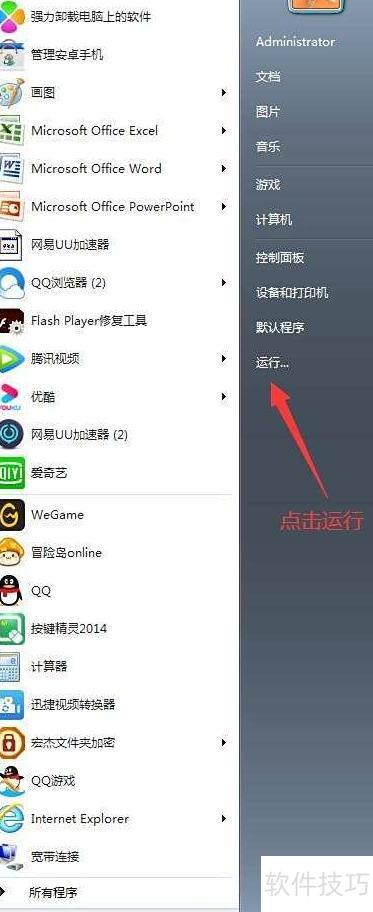
1、 启动电脑后,点击开始菜单中的运行选项,进入主界面。
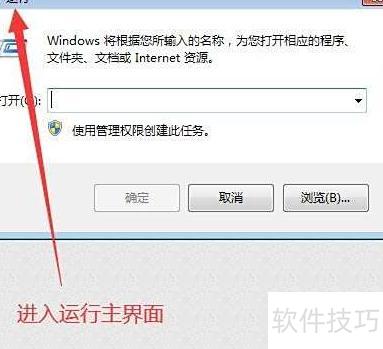
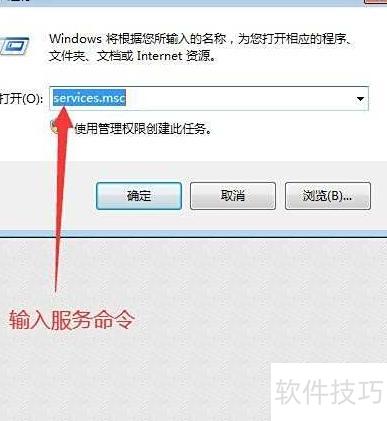
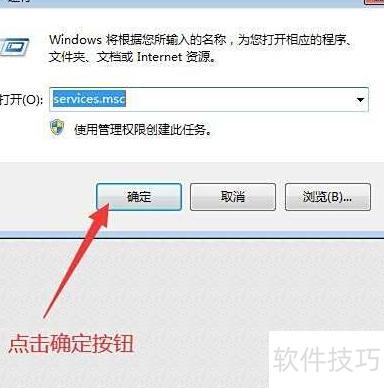
2、 进入主界面后,在打开(O)栏输入services.msc命令,然后点击下方的确定按钮即可。
3、 进入主界面后,在右侧列表中定位,拖动滚动条查找名称为的服务选项,并点击选中该项。
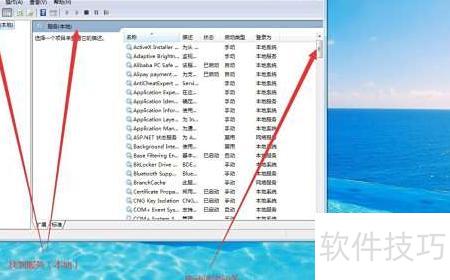
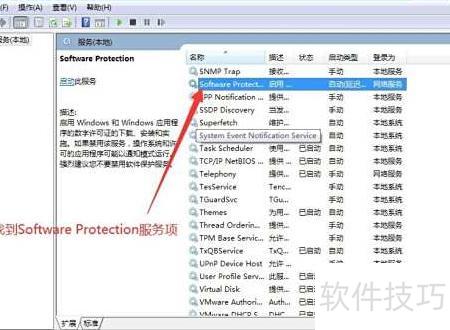
4、 此时,若需将Software Protection服务更改为手动启动类型,可右键点击该服务项目,在弹出的菜单中选择属性,随后进入Software Protection 属性(本地计算机)设置界面进行相应修改。
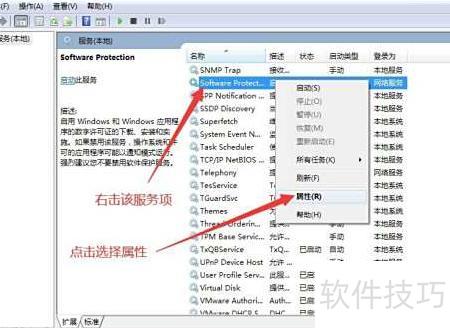
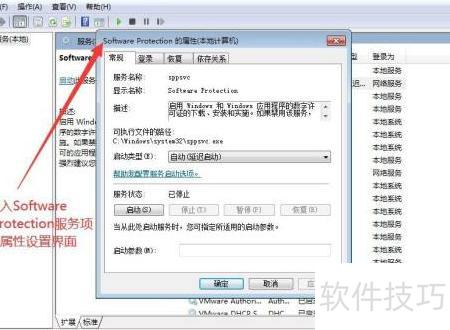
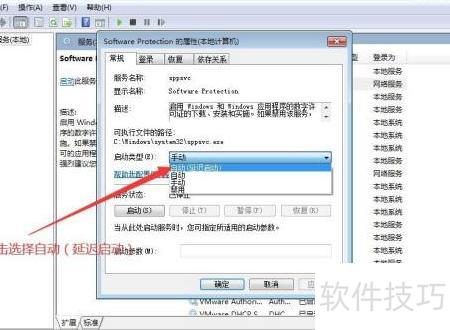
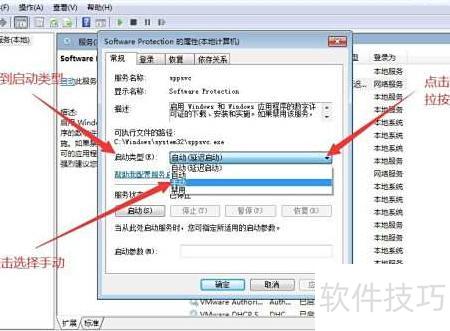
5、 在Software Protection属性界面(本地计算机),点击顶部菜单栏的常规选项,找到启动类型,单击右侧下拉箭头,在列表中选择手动即可完成设置。
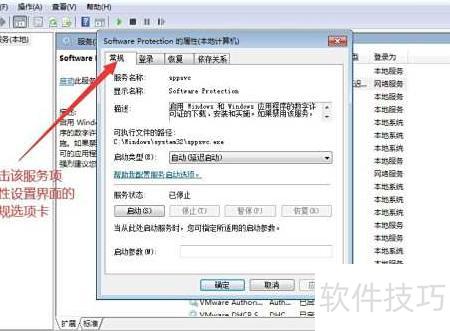
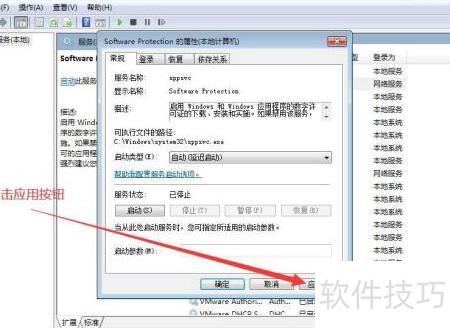
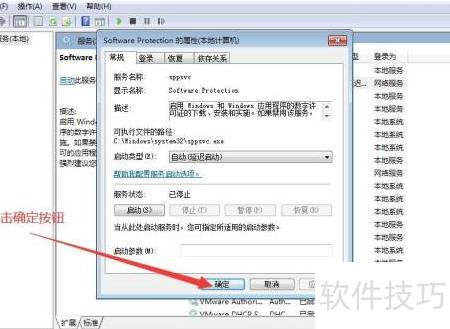
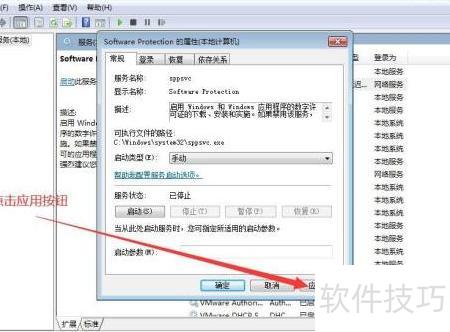
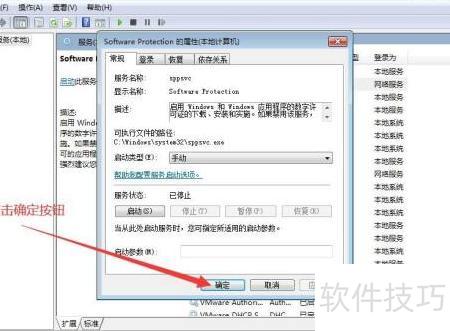
6、 此时,点击Software Protection属性窗口下方的应用按钮,待配置生效后,再点击确定完成操作。
7、 若需将Software Protection服务设为自动(延迟启动),在执行前述步骤至第5步时,于下拉选项中选择自动(延迟启动),随后继续完成第6步操作。通过上述设置,即可成功更改该服务的启动类型,实现开机时延迟自动启动Software Protection服务,确保系统运行稳定与软件授权正常维护。