有些人拍摄视频时,特别是使用手机,为了让画面显得更宽广,习惯将手机横向持握进行录制。然而这样拍出的视频在电脑上播放时,人物呈现为侧躺状态,影响正常观看体验。若要调整为直立方向,需将视频旋转90度,但旋转后画面高度无法更改,一旦调整纵向尺寸便会超出屏幕范围。如果仅改变横向尺寸,又会导致画面比例失衡,使人物形象变形,显得矮胖臃肿。即便试图拉伸至全屏显示,也因只能调节宽度而无法兼顾高度,最终导致原本高挑的人物在画面中被压缩成短粗模样,严重影响视觉效果和观感体验。
1、 调整视频视角的操作步骤如下
3、 打开文件,播放时点击画字进入画质调节功能,所示。
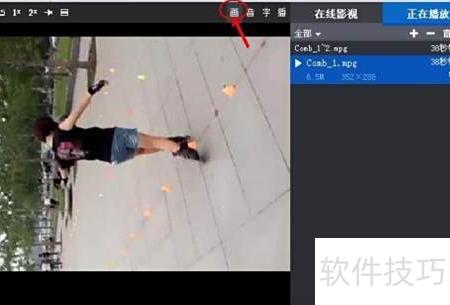
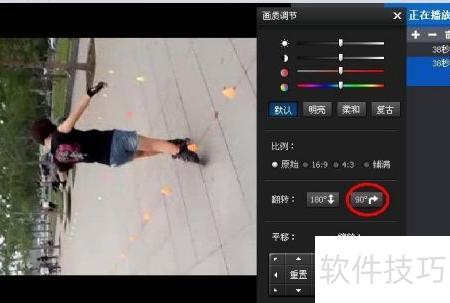
4、 对话框弹出后,点击红圈内符号,表示顺时针旋转90度,操作所示。
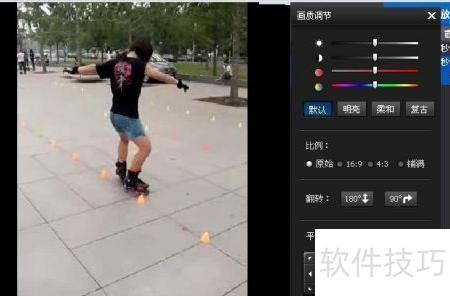
5、 视角变换后的视频所示
6、 该方法仅在播放软件中观看时生效,每次重新打开视频都需重复操作。若要上传视频,则必须借助特定软件进行处理。以下是我使用格式工厂调整视频角度的具体操作过程。
7、 用格式工厂调整视频旋转角度
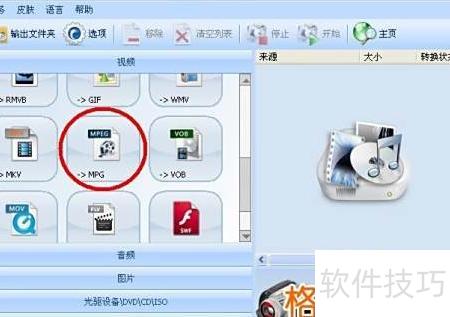
8、 打开格式工厂,选择所需转换格式,如MPG,操作界面所示。
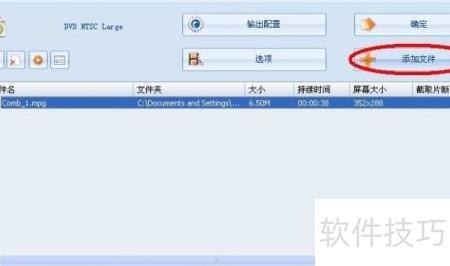
9、 点击添加文件,选择目标文件并打开,文件便会导入到格式工厂中,所示。
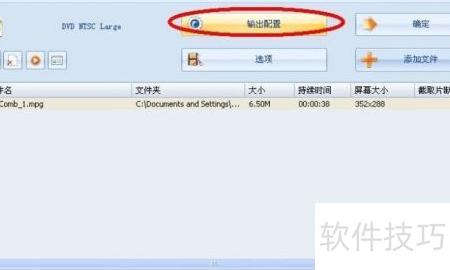
10、 点击输出配置,所示。
11、 点击底部高级左侧的小加号,操作所示。
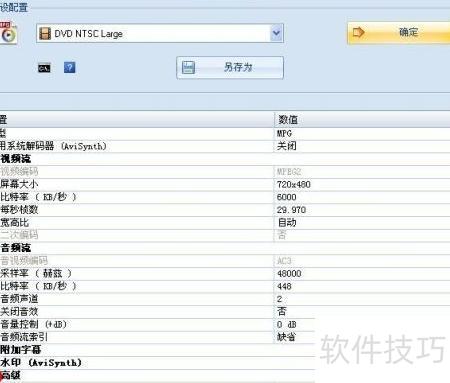
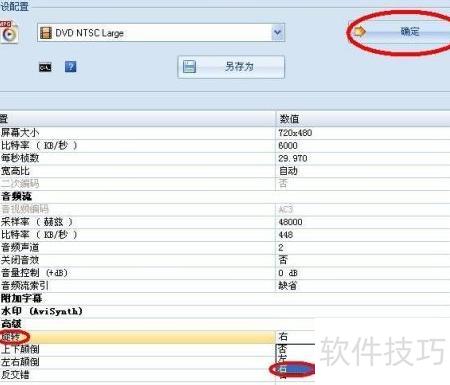
12、 点击加号后,选择旋转选项,再点右侧箭头展开菜单,根据人物朝向选择右或左进行调整,确认后关闭对话框,最后点击原界面的确定按钮完成操作。
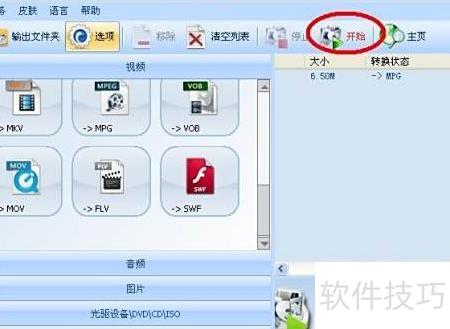
13、 点击开始按钮即可,操作所示。
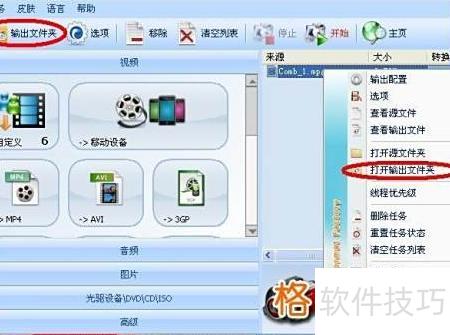
14、 转换完成后会弹出提示,此时右键点击文件名,在弹出的对话框中选择打开输出文件夹,或直接点击左下角的文件夹图标及左上角的输出文件夹按钮,均可定位到已转换的文件位置。所示: