

如何批量打印淘宝快递单让不少卖家感到困扰。可进入淘宝卖家服务市场,搜索使用人数较多且免费的电商宝,在页面右上角搜索框输入关键词即可找到。接下来将详细介绍具体操作步骤与使用方法。
1、 使用打单发货功能前,需先配置快递单模板、发货单模板及发件人信息,否则无法正常打印。若电脑未安装打印控件,页面上方会提示安装打印控件,完成安装后关闭并重新打开工作台即可正常使用。
2、 发件人信息用于设置卖家的详细资料,包括昵称、姓名、联系电话、地址、公司名称、所在地区及邮编等。完成设置后,在配置快递单和发货单时,可于屏幕右侧直接勾选需要显示在单据上的卖家信息,方便快捷,确保单据内容准确完整,提升发货效率与专业性。

3、 商品名称缩写
4、 商品简称是指为商品设置一个简短易记的名称,便于在打单和区分商品时更加高效便捷。未设置简称时,打印快递单或发货单上的商品名称将直接显示后台同步的商品标题;一旦设置了商品简称,打印时系统会自动替换为对应的简称,使信息更清晰、操作更快速,提升工作效率。
5、 商品简称的设置方式与商品成本和重量类似,提供两种操作途径:一是在商品页面直接填写;二是下载商品列表,补充完整简称信息后重新上传即可完成设置。
6、 接下来详细介绍具体操作步骤。
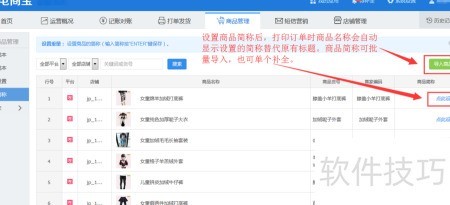
7、 在当前页面完成信息补充,点击商品后方的按钮,空白输入框将出现,填入所需设置的商品名称后,按下键即可保存。
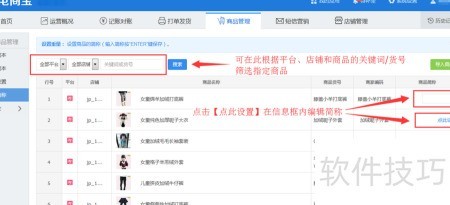
8、 方法二:通过下载模板批量操作。点击,下载并填写商品列表,将需设置的商品名称填入后上传即可完成导入。
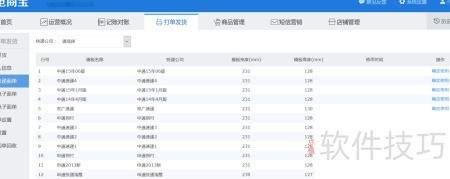
9、 快递单样式配置
10、 快递单设置用于选择和配置快递单页面上需要展示的内容。
11、 快递单模板分为普通面单和电子面单两种类型。
12、 普通快递单
13、 快递单模板库已新增近120种模板,基本覆盖市面上常用快递公司。使用前可点击查看模板样式,确认是否符合需求。选定合适模板后,点击,即可通过功能进行个性化编辑,灵活调整内容与格式,满足不同打印需要。
14、 快递单设置用于选择和调整单据页面的显示内容,可自定义模板名称、尺寸及文字字体、字号等样式信息。
15、 设置完快递单页面后,接着配置单面信息内容。
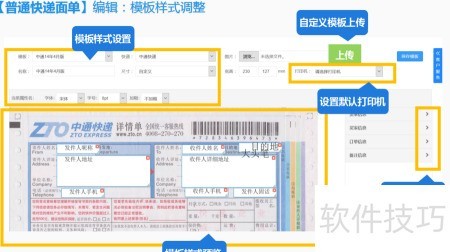
16、 在屏幕右侧设有、、和四个栏目,点击后可通过勾选决定哪些内容显示在快递单上。如需调整信息位置,只需按住鼠标左键将内容拖拽至理想区域。完成所有编辑后,点击保存按钮,即可生成全新的快递单模板,操作简便,便于个性化设置与高效打印。
17、 若卖家实际使用的快递单与系统模板不符,可点击按钮上传自己的运单图片。
18、 菜鸟电子面单
19、 目前热敏单模板库已覆盖四通一达、宅急送、天天快递、EMS、顺丰、快捷、优速、全峰、国通、国内小包、德邦等15家快递企业,提供47种不同版本的热敏打印模板,基本满足市面上常见需求。用户可在中选择合适模板,点击后,通过功能对模板进行个性化编辑与调整,操作便捷,灵活适配各类打印场景。
20、 点击按钮可对面单模板进行修改。设置快递单模板时,可分别点击打单模板和快递公司右侧的选项来选择对应的模板与承运商。用户还可自定义模板名称、纸张尺寸,以及调整面单上文字的字体和字号。完成页面基本设置后,通过右侧功能栏添加需要展示的内容项。若需调整某项信息在单据中的具体位置,只需按住鼠标左键,将该内容拖拽至目标区域即可完成布局调整。整个过程操作直观,便于快速完成个性化模板配置。
21、 网点电子面单服务
22、 电商宝电子面单现仅支持顺丰快递,其他主流快递将逐步开通接入服务。
23、 选择网点后,点击右侧按钮可编辑和设置面单模板的名称、尺寸、字体、字号及默认打印机。编辑完成后保存即可。支持预览打印效果,也可一键恢复系统默认模板,操作简便,便于用户根据需求自定义打印设置,提升使用体验。
24、 发货单设置用于编辑和配置发货单页面的显示内容。
25、 完成发货单页面设置后,需进一步配置面单信息。在屏幕右侧可见、和三个栏目,点击展开后,可通过勾选所需内容,自定义快递单上显示的信息。
26、 编辑完成后点击按钮,即可完成新发货单模板的设置。
27、 完成打印前的各项准备后,即可进入打单发货的正式流程。
28、 订单会每10分钟自动同步一次,系统默认如此设置。同时,您也可通过点击按钮进行手动同步,确保订单信息及时更新,方便随时查看最新数据。
29、 第二,订单查询功能支持多种筛选条件,包括订单发货状态、打印状态及订单类型(普通或特殊),还可通过订单关键词、商家编码、订单号、快递单号、买家昵称、收件人姓名、地址、联系电话,以及付款时间、快递单和发货单打印时间等信息进行精确查找,方便快速定位并处理所需订单。
30、 第三,订单打印支持单个和批量两种方式。单个打印时,输入快递单号后点击对应按钮即可完成;打印成功后按钮会变为重打状态,如需再次打印,直接点击该按钮即可重新输出。批量打印时,先手动输入起始快递单号,再勾选需要打印的订单,系统可自动联想生成后续单号,或在选定订单后点击生成,最后点击打印按钮,便可一次性完成多个订单的打印操作,操作简便高效。
31、 此外,还有几个实用的快捷按钮:
32、 系统默认按下单时间顺序排列订单,先下的在前,后下的在后。为便于备货,可选择,相同商品的订单将集中显示,提升处理效率。
33、 系统默认每页显示20笔订单,为便于批量打印,可点击此处调整每页显示数量,最高支持200条,提升操作效率。
34、 打印时可手动选择打单模板,若常用快递模板较为统一,可通过批量设定固定模板,提升效率,简化操作流程。
35、 批量打印时,若需使用非默认的快递单,可先选择订单,再点击按钮,即可进行批量修改。
36、 当联系方式与收货地址相同时,系统将自动合并订单。选择合并订单可查看已自动合并的订单列表;选择未合并订单则显示所有因信息不一致而未能合并的订单记录,便于用户核对和管理。
37、 打印快递单时,需备注的内容请直接输入信息框,并确保在模板设置中勾选显示选项,以便备注内容正确呈现在快递单上。
38、 买家如需修改地址、联系方式等信息,可点击此处进行变更操作。
39、 搜索订单并选择后,系统将自动合并联系信息和收件地址相同的订单。若无需合并,用户可点击相应按钮,手动拆分已合并的订单,操作灵活便捷,便于根据实际需求调整订单状态。
40、 在搜索并选择订单后,系统会自动将符合合并条件的订单(即收件人联系方式与地址完全相同)进行整合。若部分订单因信息不一致未能被自动归并,但用户仍需合并处理,可点击相应按钮进行手动操作。系统将展示所有不符合自动合并规则的订单,便于用户查看。对于收件人姓名相同但联系方式或地址存在差异的情况,用户也可通过该功能查找同一收件人的其他订单,并逐一完成手工合并,提升订单管理效率。


