热点:

    电子发票打印方法指南

      [   原创  ]   作者:
    收藏文章 暂无评论

    1、 null

    2、 电子发票为图片格式时选择打印,若为PDF则进入打印设置,调整页面大小后即可直接打印。操作步骤如下:

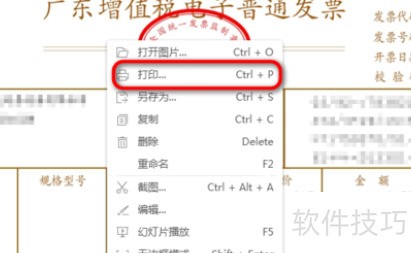
    3、 电子发票为图片格式,选中后右键点击打印即可。
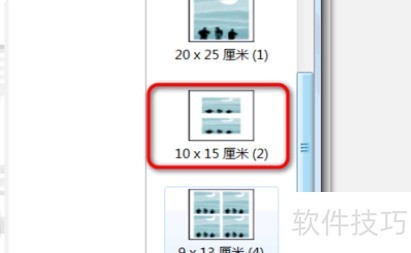
    4、 进入打印页面后,在右侧选择10×15厘米的尺寸。
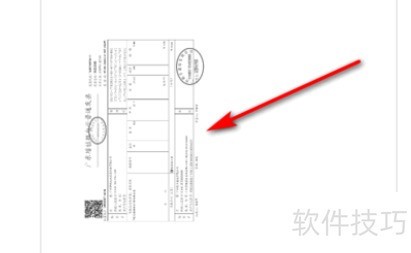
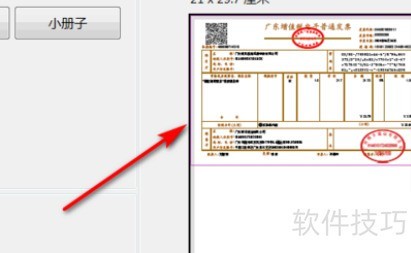
    5、 选择打印布局后,电子发票将显示在A4纸上半区域,预览图如下,确认无误后点击打印即可完成。
    6、 电子发票以PDF格式提供,打开后点击左上角文件即可查看相关内容。
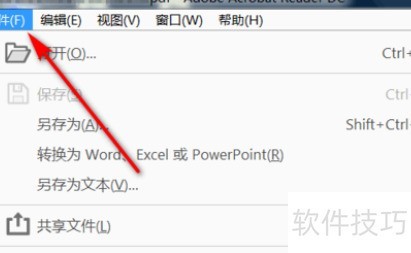
    7、 五、页面弹出选项后,选择并点击打印。
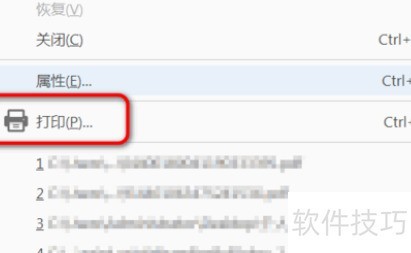
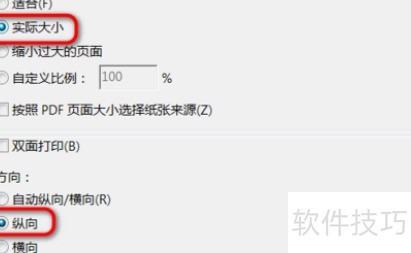
    8、 进入打印界面,选择纵向布局和实际尺寸进行打印。
    9、 六、进入电子发票打印预览后,发票将显示在A4纸上半区域,确认无误后直接打印即可。
    10、 注意相关事项

    11、 上述两种方式输出的电子发票,尺寸与纸质发票相近,便于财务人员处理和归档。

    12、 以上两种方式均按A4纸张尺寸进行调整设置。

    soft.zol.com.cn true https://soft.zol.com.cn/1107/11074422.html report 688 1、 null 2、 电子发票为图片格式时选择打印,若为PDF则进入打印设置,调整页面大小后即可直接打印。操作步骤如下: 3、 电子发票为图片格式,选中后右键点击打印即可。 4、 进入打印页面后,在右侧选择10×15厘米的尺寸。 5、 选择打印布局后,电子发票将显示在A4纸上...
    不喜欢(0) 点个赞(0)
    随时随地资讯查报价 就上ZOL手机客户端,点击或扫描二维码下载
    立即下载

    湘林发票打印软件系统

    更新时间:2017年08月31日

    用户评分:0 | 0人点评

    软件类型:共享软件

    软件语言:简体中文

    湘林发票打印软件系统
    • 更新时间:2017年08月31日
    • 软件大小:145.9MB
    • 软件分类:印刷打印
    • 语言种类:简体中文
    • 软件评级:0 人点评