

在有限元数值仿真中,冲击分析是瞬态分析的重要类型之一。本文重点阐述如何使用HyperMesh中的OptiStruct求解器,进行直接谐响应分析的参数设置与操作流程。
1、 创建表格TABLED1
2、 点击加载收集器按钮,进入创建菜单进行操作。
3、 点击加载校准文件,名称为 tabled1。
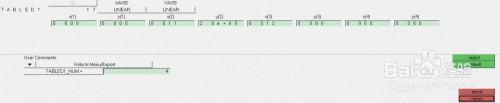
4、 点击卡片图片,在弹出菜单中选择TABLED1,操作所示。

5、 点击创建或编辑按钮进行操作。
6、 将TABLED1_NUM设为4,XAXIS与YAXIS均选择LINEAR模式,然后在x(i)和y(i)中依次输入指定数值,具体操作所示。
7、 点击返回即可。
8、 设置时间步长
9、 点击加载收集器按钮,进入创建菜单进行操作。
10、 点击加载校准名称为tstep的操作选项。
11、 点击卡片图像,在弹出菜单中选择TSTEP,操作所示。

12、 点击创建或编辑按钮进行操作。
13、 点击TSTEP_NUM=2,在第一行输入N=20、DT=0.01,第二行输入N=10、DT=0.03。
14、 总加载时间为20乘以0.01加上10乘以0.03,合计0.5秒。
15、 返回即可
16、 建立激励作用的约束点集合
17、 进入分析模块的实体集界面。
18、 在节点名为spcd-node且实体为nodes的情况下进行配置。
19、 选取约束位置所有点,点击创建按钮完成操作。

20、 点击返回即可。
21、 建立SPCD载荷集合
22、 点击加载收集器按钮,进入创建菜单进行操作。
23、 点击加载校准文件,名称为spcd。
24、 点击无卡图像,然后选择创建即可完成操作。
25、 点击返回按钮即可退回。
26、 进入分析模块的约束设置界面,将载荷类型更改为SPCD。
27、 勾选激活nodes选项,选择by sets方式,然后选中spcd-node。
28、 选择dof2,在等号后输入1,表示施加大小为1单位的激励。
29、 点击创建按钮,即可完成spcd载荷集的建立。
30、 创建名为TLOAD1的载荷集合。
31、 点击加载收集器按钮,进入创建菜单选项。
32、 点击加载,选择名称为tload1的配置文件即可。
33、 点击卡片图像,在弹出菜单中选择TLOAD1,操作所示。

34、 点击创建或编辑按钮进行操作。
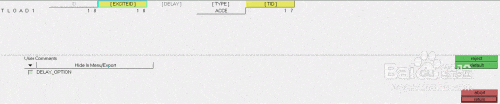
35、 双击EXCITEID,左下角出现载荷集列表,点击spcd后选择返回即可。
36、 连续点击TID两次,选择tabled1后点击返回即可。
37、 在TYPE选项中选择ACCE,具体操作所示。
38、 点击返回即可。
39、 设置六个载荷步,进行直接瞬态求解。
40、 进入Setup菜单,选择创建选项中的LoadSteps功能,即可开启对应操作面板。
41、 点击名称,输入充值即可完成操作。
42、 选择切换类型为瞬态(直接)模式进行操作。
43、 勾选SPC框,点击spc并选择已创建的约束条件。
44、 勾选DLOAD选项,点击DLOAD=,选取已创建的tload1载荷集。
45、 勾选TSTEP复选框,点击TSTEP=并选择已创建的载荷集tstep,将TIME/FOURIER切换为TIME模式,完成设置。
46、 点击创建,然后点击返回即可完成操作。
47、 设定阻尼值。
48、 点击分析菜单中的控制卡选项,进入控制卡设置界面。
49、 点击PARAM按钮以设置参数卡片。
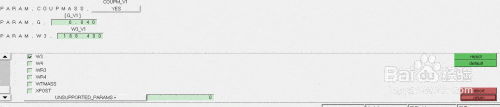
50、 勾选G复选框,在G_V1中输入数值0.03。
51、 勾选W3复选框,在W3_V1输入2π乘以目标频率,示操作。
52、 点击返回按钮即可。
53、 设定输出格式要求。
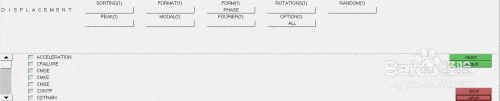
54、 点击全局输出请求中的位移选项。
55、 在格式选项中选取H3D或留空即可。
56、 在FOAM中选择BOTH选项。
57、 在选项中选择全部功能
58、 点击全局输出请求中的应力选项。
59、 在格式一中选择H3D,也可留空不填。
60、 在选项中选择是,操作所示。

61、 若输入加速度,请选择ACCELERATION选项。
62、 在格式一中选择H3D或留空即可完成设置。
63、 在FOAM中选择BOTH选项。
64、 在选项中选择全部功能。
65、 点击返回,再点下一步,找到输出选项即可。
66、 在输出数量处输入数值2。
67、 在KEYWORD中选择H3D和HGTRANS,通常只需输入H3D即可完成操作。
68、 两个选项中的FREQ均设为ALL。
69、 连续按两次回车键,退出控制卡面板。
70、 执行直接瞬态动力学分析。
71、 进入Analysis页面的Optistruct面板,点击Optistruct按钮开始计算。


