如何在Vivado中创建blackbox?一起来了解具体步骤。
1、 首先创建一个用于设计IP核的工程,建议将工程保存在Vivado目录或不易被删除的位置。随后添加一个源文件,并输入一段实现简单组合逻辑加法功能的代码。
2、 在左侧Flow Navigator中点击Settings,进入IP选项下的Packager。在此处配置自定义IP核的库名称与存储路径,例如将Library设置为godwar_liuqi,Category设为/godwar_liuqi_IPLib。这些参数可根据需要自行定义,也可保留系统默认设置。完成配置后即可继续后续操作,确保IP核信息正确归类和调用。
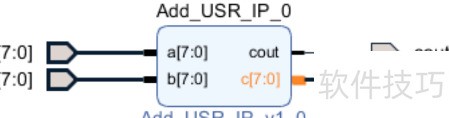
3、 在菜单栏中选择Tools下的Create and Package New IP,按照向导步骤操作并完成。完成后,工作区将弹出新界面,显示所创建IP核的相关信息,该IP核的名称为Add_USR_IP_v1_0,包含其基本配置和属性内容。
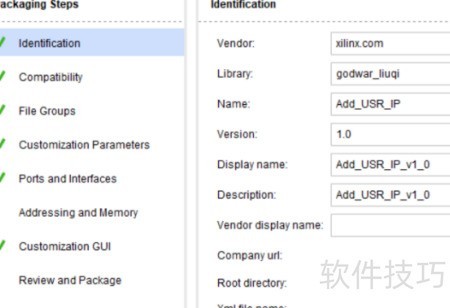
4、 在该界面的Compatibility选项卡中列出了此IP所支持的FPGA系列,系统默认支持所有系列。通过File Groups可查看IP所包含的各类文件,用户还可为其添加仿真文件,以便在设计过程中验证其功能是否正常,从而提升开发效率与可靠性。
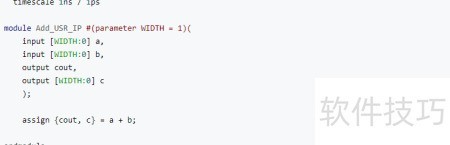
5、 为了实现加法器位宽的灵活调节,我在源代码中引入了parameter参数来控制数据宽度。在打开的配置界面中,进入Customization Parameters选项卡,即可看到名为WIDTH的参数。通过双击该参数,系统将弹出一个设置对话框,用于定义参数的属性。在此处,勾选Specify Range选项,并将参数类型Type修改为Range of integers,表示该参数的取值将限定在一个整数范围内。接着,设定最小值(Minimum)为0,最大值(Maximum)为31,意味着用户可以根据需要将加法器的位宽设置为1到32位之间的任意值。同时,将Default Value设置为7,表示在未进行自定义配置时,默认生成一个8位宽的加法器。完成上述参数配置后,切换至第3步中的Ports and Interfaces页面,可以查看该IP核所包含的端口信息,确认信号定义是否正确。随后,在Customization GUI界面中可预览IP核的图形化结构,便于直观了解其内部连接关系。在确认所有设置无误后,切换至Review and Package标签页,点击Package IP按钮,系统将自动执行封装流程,并提示IP核已成功生成,整个定制过程至此完成。