在Windows 7系统下,Compaq Fortran常出现运行崩溃的问题,因此决定改用更为稳定的Intel Visual Fortran编译器。然而,该编译器需要依赖Microsoft Visual Studio开发环境才能正常工作,因此在安装Intel Fortran之前,必须先完成Visual Studio的安装与配置。完成基础环境搭建后,便可开始使用Intel Fortran进行程序的编译与运行。当已有.for源代码文件及相关资源文件夹时,可通过Visual Studio创建新项目,将原有文件导入工程中,并正确设置编译选项和路径信息。随后利用集成环境中的编译和构建功能生成可执行文件,并进行调试与运行。整个过程充分利用了Visual Studio强大的项目管理能力与Intel Fortran高效的编译性能,提升了开发效率与程序稳定性,适用于科学计算与工程仿真类Fortran项目的开发需求。
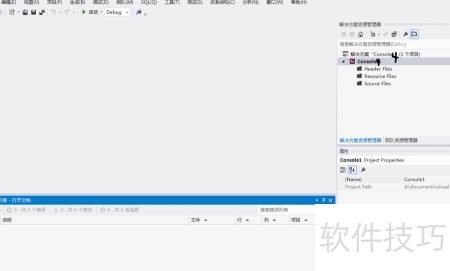
1、 启动Visual Studio 2012软件,1所示,点击左侧的新建项目选项,操作见图2。
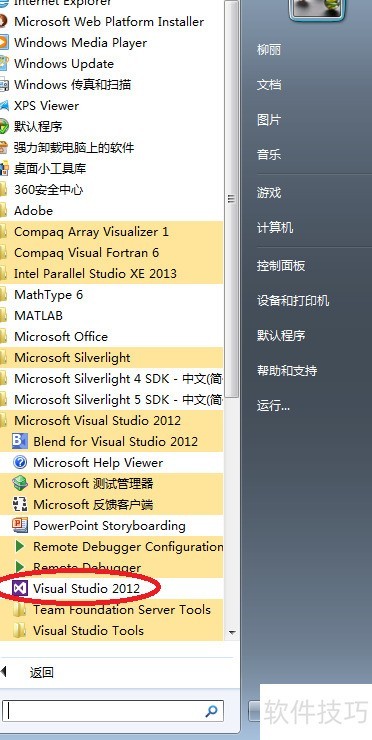
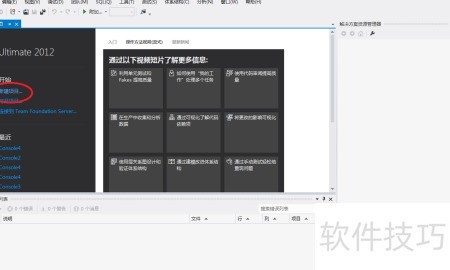
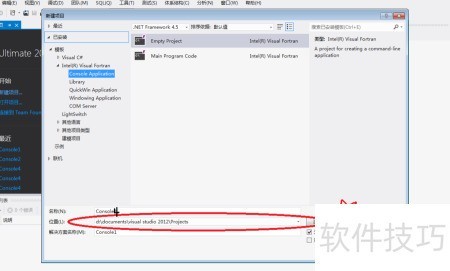
2、 创建名为Console4的新项目及工程,操作步骤如下所示。
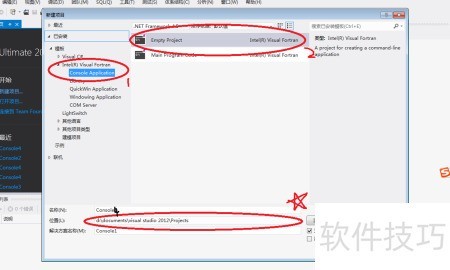
3、 选择模板/Intel(R) Visual Fortran/控制台应用程序,中1所示;接着在右侧选项中勾选空项目,对应图中2的位置;设置完成后,点击确定按钮,即图中3所指位置。操作完毕后,项目即可创建成功。图中五角星标记处显示了当前项目的名称为Console4,同时指示该工程文件Console4的具体存储路径。
4、 2所示,已建立完成
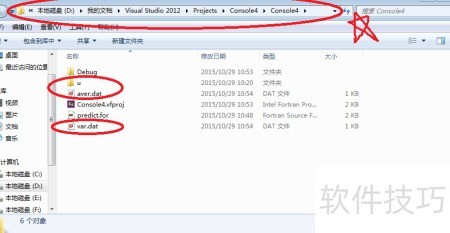
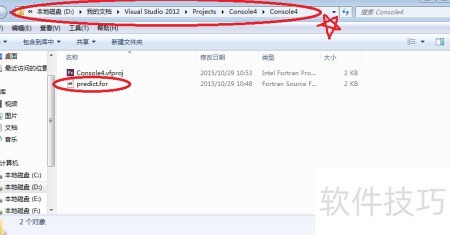
5、 请将需运行的for文件置于默认路径D/我的文档/Visual Studio 2012/Projects/Console4/Console4/中,该位置已在图示以五角星标出,确保程序正确读取和执行文件内容。
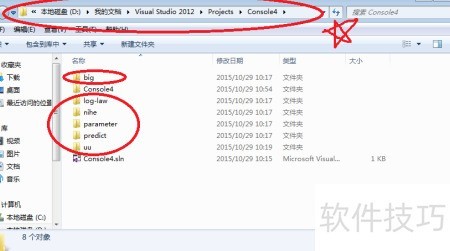
6、 将程序运行所需的相关文件夹放置于默认路径D/我的文档/Visual Studio 2012/Projects/Console4/中,该位置已在图中以五角星明确标注,确保文件结构完整,便于程序正常调用和执行。
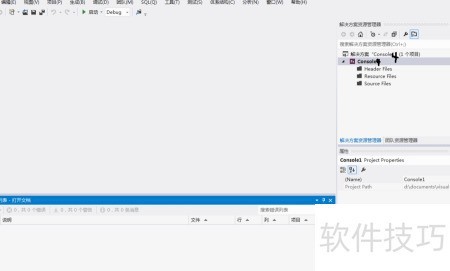
7、 打开Console4工程,1所示,右键点击其下的Source Files文件夹,选择添加/现有项目,然后选中已加入的.for文件即可。
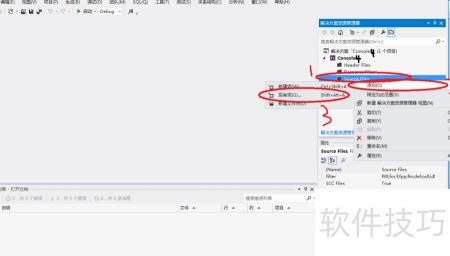
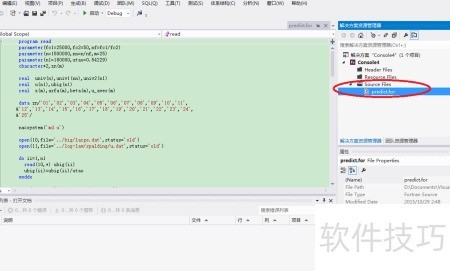
8、 添加.for文件后,效果所示。
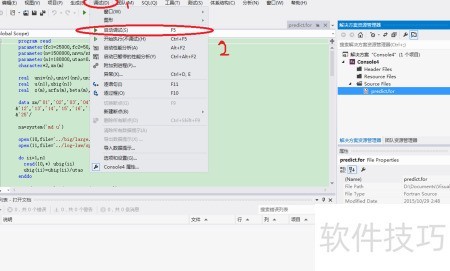
9、 点击菜单栏中的调试选项,选择启动调试即可。
10、 程序运行后,结果会保存在默认路径D/我的文档/Visual Studio 2012/Projects/Console4/Console4/文件夹内,该位置已在图中用五角星明确标注。