

使用DLNA功能需启用Windows Media Player网络共享服务,但部分用户反映该服务无法正常启动,或启动后自动关闭。常见问题主要分为三类:服务依赖项缺失、系统策略限制以及网络配置异常。解决这些问题通常需要检查相关服务状态、调整组策略设置并确保网络环境支持媒体共享功能。
1、 要使用Windows Media Player的网络共享功能,必须先启用SSDP Discovery和UPnP设备主机两项服务。因为该共享服务依赖于这两个组件,只有在它们正常运行的情况下,网络共享才能顺利工作。

2、 权限不足,无法操作。
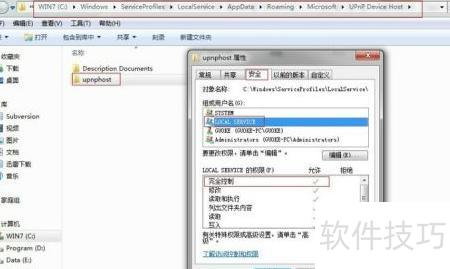
3、 需确认存放服务文件的目录已赋予本地服务账户完全控制权限。UPNP主机服务的相关注册表项位于 HKEY_LOCAL_MACHINESOFTWAREMicrosoftUPnP Device HostHTTP ServerVROOTSupnphost,其中记录了实际文件路径。以本人计算机为例,该路径为 C:Documents and SettingsLocalServiceApplication DataMicrosoftUPnP Device Hostupnphost。若权限设置不当,可能导致服务无法正常读取或写入所需文件,从而影响功能运行。因此,在进行相关配置时,应进入对应文件夹的属性安全选项卡,检查并添加本地服务用户,确保其具备完全控制权限,包括读取、写入、修改和删除等操作。此步骤对保障UPNP设备主机服务稳定运行至关重要,尤其在系统更新或重装后容易被忽略,建议定期核查权限配置是否完整有效。
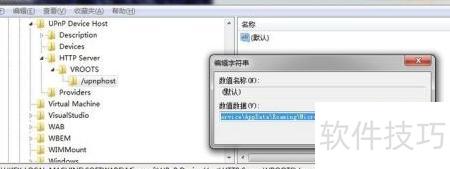
4、 进入资源管理器指定路径,右键点击属性中的安全选项,检查是否存在 LOCAL SERVICE 用户,若无则手动添加并赋予完全控制权限,随后在服务管理中启动对应服务。
5、 运行gpedit.msc,进入组策略,依次展开管理模板、Windows组件、Windows Media Player,启用防止媒体共享策略以禁用共享功能。
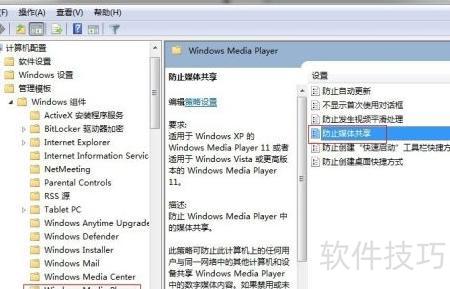
6、 双击进入后,将其设置为已禁用或未配置状态,随后启动Windows Media Player网络共享服务。

7、 完成前述步骤后,基本能够成功启动Windows Media Player网络共享服务,随后即可实现DLNA媒体共享功能,方便在局域网内播放和共享音视频内容。
8、 手机与电脑可通过DLNA实现媒体共享


