

Paragon Image Backup 是首款兼容 ReFS 文件系统的 Windows 8 磁盘备份工具,功能类似于 Ghost,可将整个磁盘分区完整地备份为镜像文件。该软件支持对备份镜像进行完整性校验,还可实现分割、压缩与加密处理,便于存储与管理。用户可根据需要设置文件排除规则,仅备份关键数据,同时支持 RAW 模式下的块级备份,提升备份效率与灵活性。在系统出现故障或无法启动时,该工具提供基于 Linux 的救援环境,帮助用户从外部介质引导计算机,进而修复受损的 Windows 8 系统或恢复重要数据。这一功能显著增强了系统崩溃后的恢复能力,保障了数据安全与系统稳定性。整体而言,它是一款功能全面、操作可靠的备份解决方案,适用于注重数据保护的用户。
1、 Paragon Image Backup 功能与 Ghost 相似,可将磁盘分区完整备份为镜像文件。支持对备份映像进行校验、分卷、压缩和加密操作,还可设置文件排除列表,并提供 RAW 模式下的块级备份功能。在系统出现故障或数据丢失时,软件内置基于 Linux 的救援环境,用户可通过该环境启动计算机,尤其适用于 Windows 8 系统崩溃后的引导与修复操作,有效提升系统恢复的灵活性与成功率。
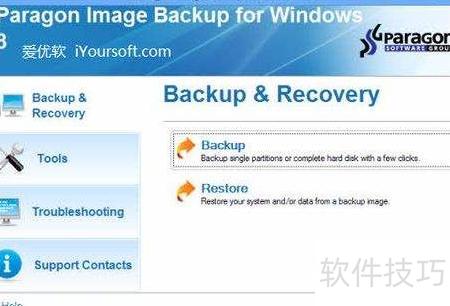
2、 软件分为三类:备份与恢复、工具类以及故障排除。
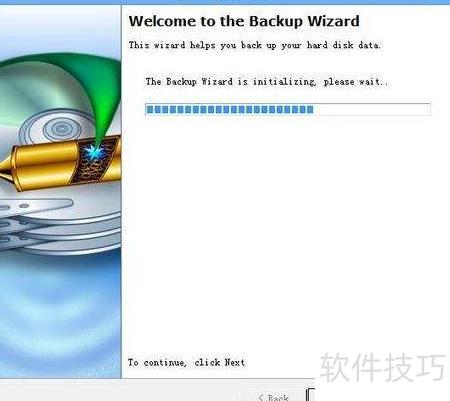
3、 进度条完成后,点击下一步即可继续操作。
4、 选择需备份的分区,软件按计算机磁盘顺序列出:第一磁盘MBR分区表、系统保留区及C盘。
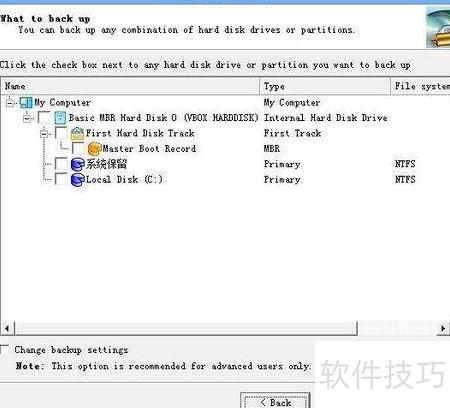
5、 建议全面备份,若仅有一台电脑,优先备份C盘确保数据安全。
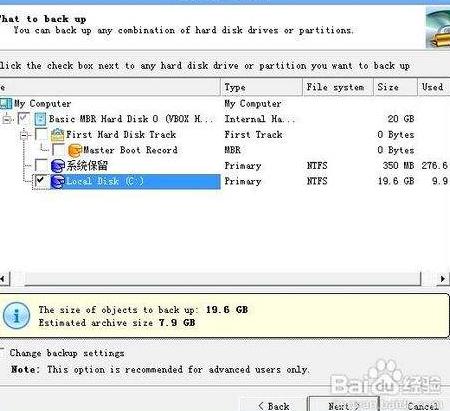
6、 勾选后点击下一步,系统将提示选择镜像保存位置,可选本地、网络、分区或光盘,多种存储方式供你灵活选择。
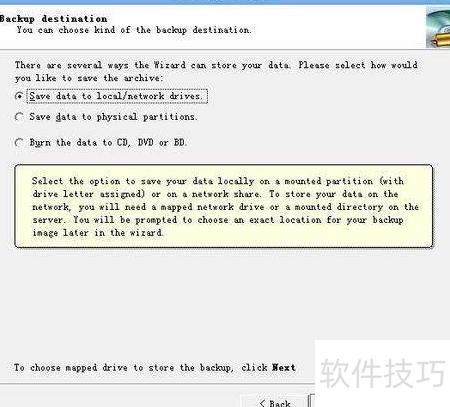
7、 因测试使用虚拟机,故选择本地模式,下方显示镜像所需空间大小。
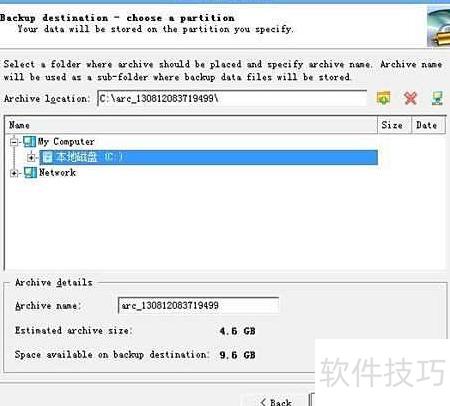
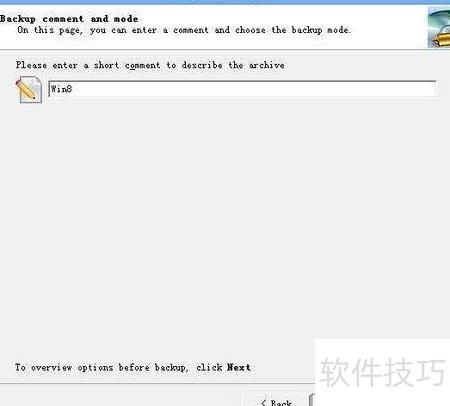
8、 给你的镜像起个名字吧!
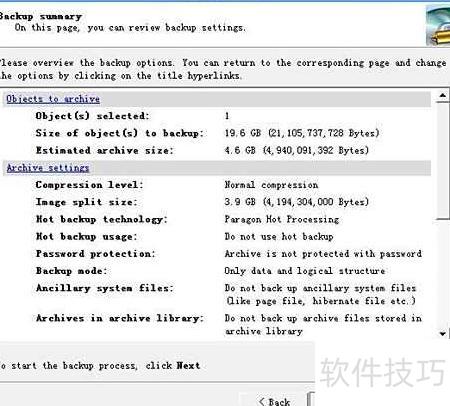
9、 预览无误后即可开始操作。
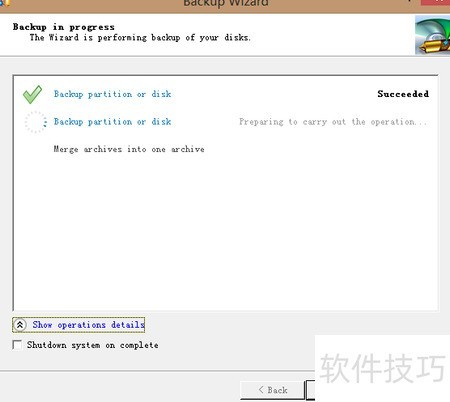
10、 恢复操作十分简便,进入软件后点击右侧的Recovery按钮即可完成。
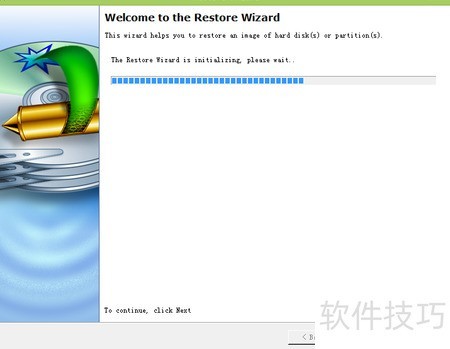
11、 选我们备份的,下一个!
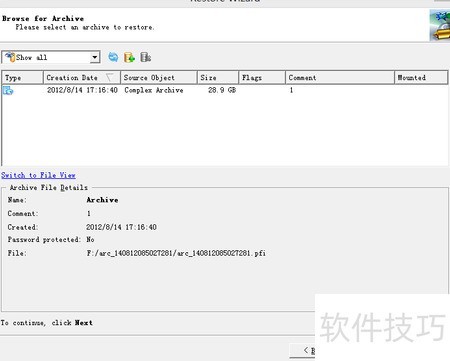

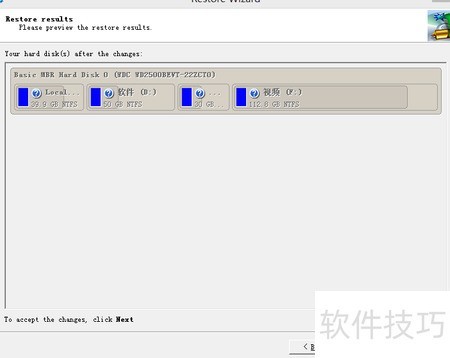
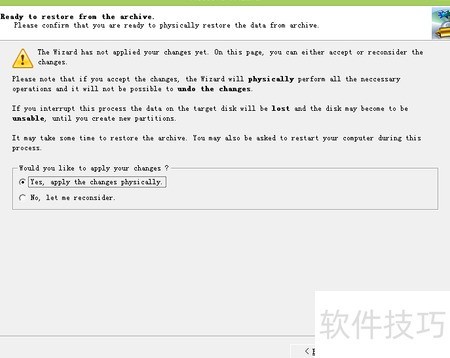
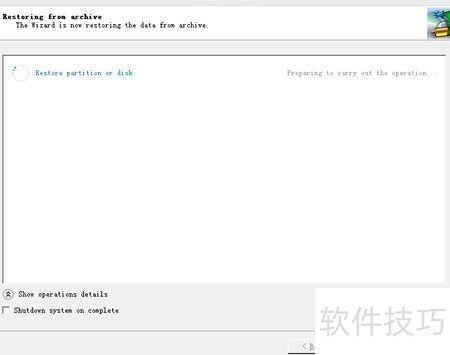
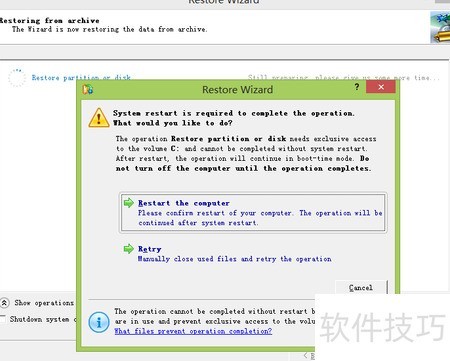
12、 点击重启按钮后系统将自动开始恢复。
13、 至此,完整的Paragon Image Backup备份Win8系统教程已分享完毕!若内容有疏漏或疑问,欢迎随时交流探讨,共同完善操作细节。


