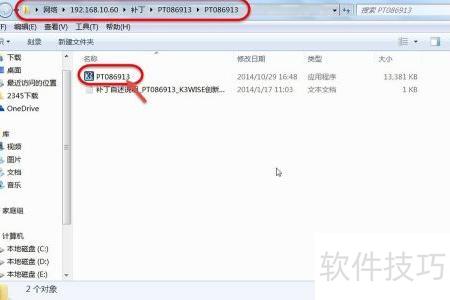
如今,众多企业已引入ERP系统,其中多数采用C/S架构,即客户端与服务器端模式。使用前需在客户端安装专用ERP软件,其安装过程较普通软件更为复杂,对运行环境有较高要求。安装完成后,还需将客户端与中间层服务器组件进行注册,有时必须打上相应补丁方可正常运行,具体步骤和配置要求如下所述。
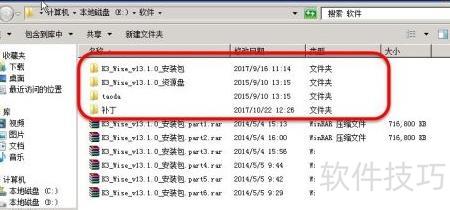
1、 系统管理员将ERP安装包、资源包、补丁及套打文件等统一存放于服务器的软件目录中,该服务器已设置静态IP地址,具体为192.168.10.60,便于稳定访问和集中管理各类文件资源。
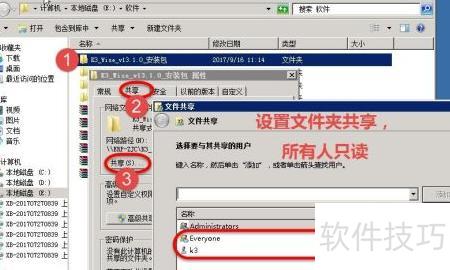
2、 右键点击要共享的文件夹,选择属性,进入共享选项卡,点击共享按钮,将权限设置为所有人只读。对每个需共享的文件夹重复上述步骤,完成只读权限配置。
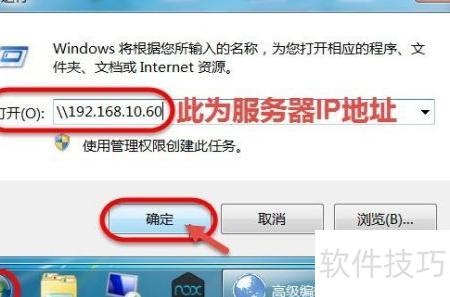
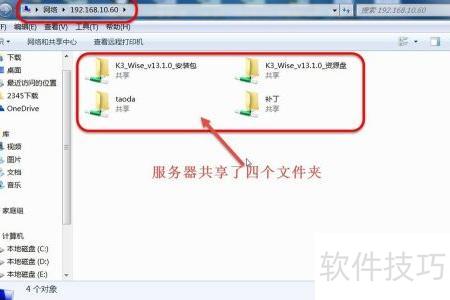
3、 系统管理员在客户端电脑的运行框中输入:192.168.10.60,然后按回车键执行。
4、 服务器共享的四个文件夹立即显示,包括安装包、资源盘、套打及补丁文件夹。
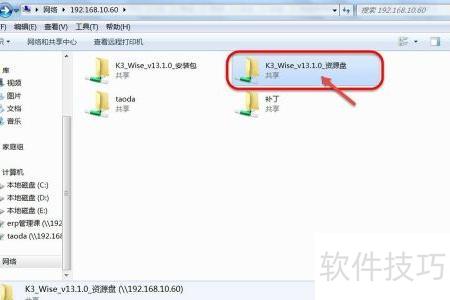
5、 双击打开资源盘文件夹。
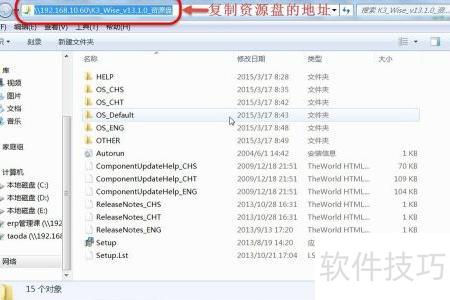
6、 打开后,选中地址栏中的磁盘路径,按+复制并存入剪切板。
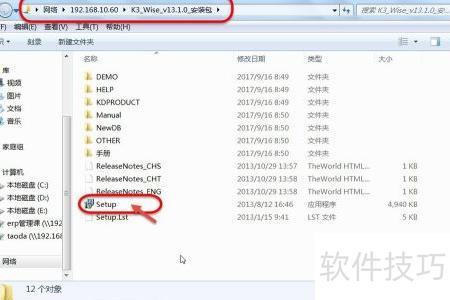
7、 打开安装包文件夹,双击其中的setup文件进行安装。
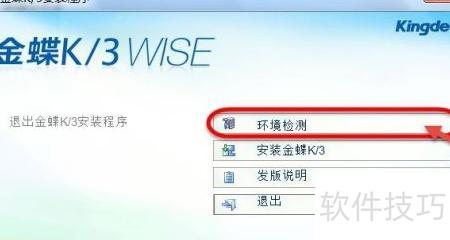
8、 请先点击环境检测按钮,再进行软件安装。
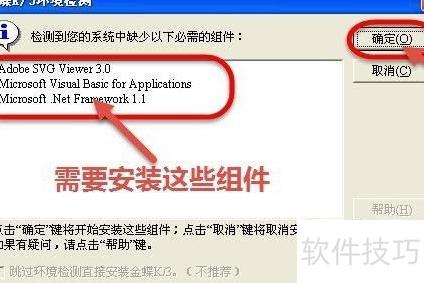
9、 显示需安装的组件清单,确认后点击确定按钮。
10、 当前目录下未发现所需组件的安装文件
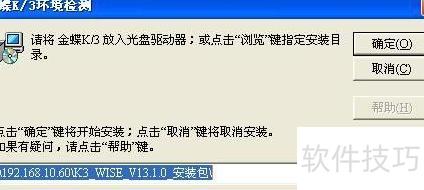
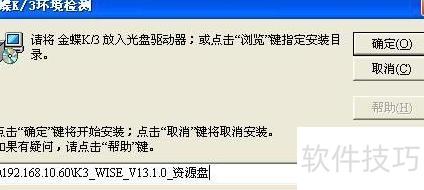
11、 将资源盘地址复制到地址栏,点击确认,系统会自动定位并启动安装程序完成安装。
12、 依次完成缺失组件的安装,直至提示环境更新完毕弹出。

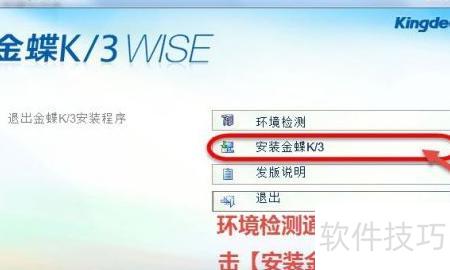
13、 返回安装界面,点击安装金蝶K/3按钮,启动软件安装流程。
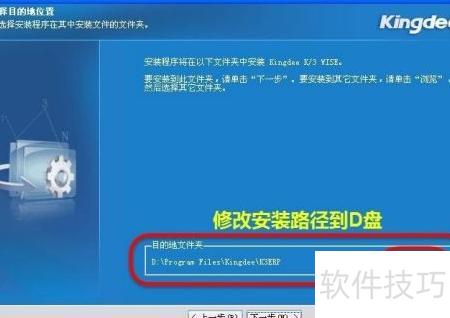
14、 请将软件默认安装路径由C盘更改为D盘。
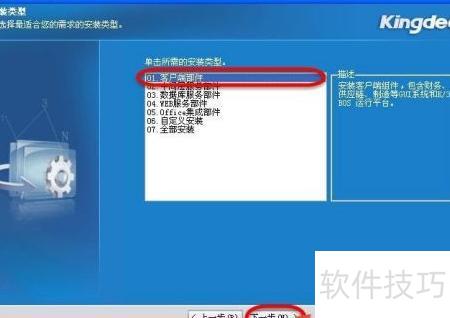
15、 选01,仅安装客户端组件
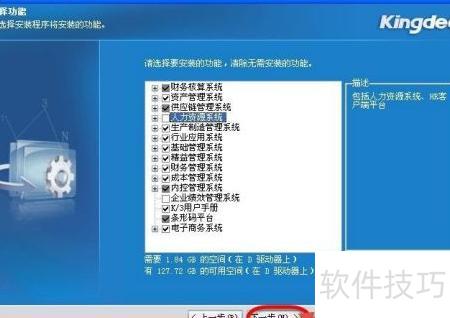
16、 按企业实际需求选择功能模块,勾选后点击下一步继续安装。
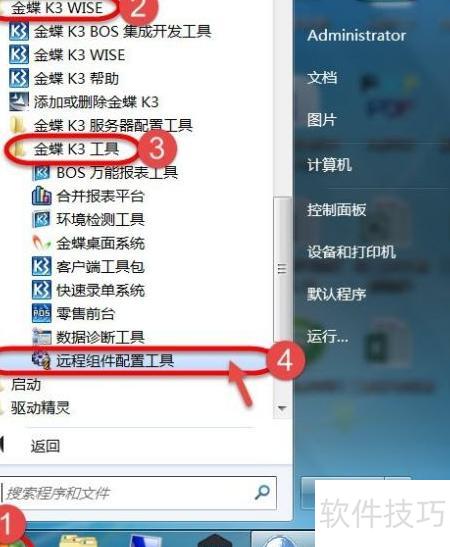
17、 安装完成后,从开始菜单启动远程组件配置工具即可。
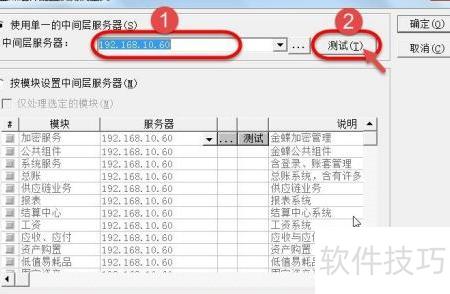
18、 打开组件配置工具,输入中间层服务器地址192.168.10.60,然后点击测试按钮进行连接检测。
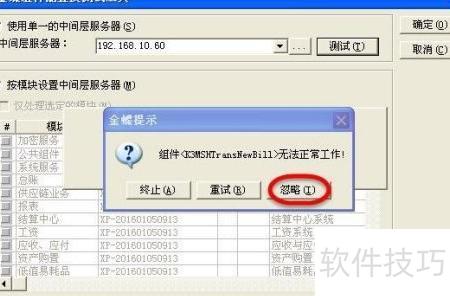
19、 测试时组件报错,因未购买对应功能,点击忽略即可继续。
20、 测试结束后,务必点击按钮,完成注册流程。
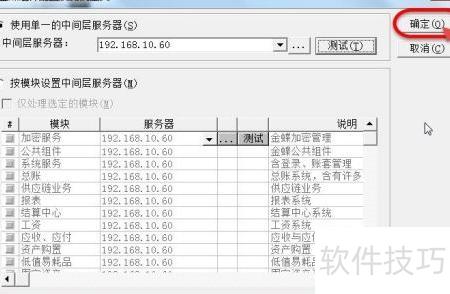
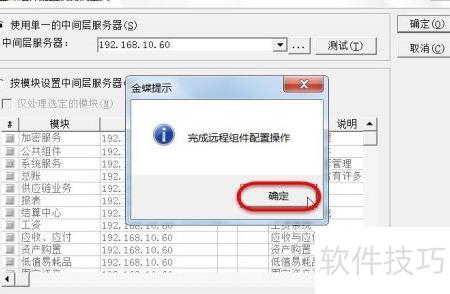
21、 注册完成后,系统将弹出完成远程组件配置工作提示框,标志着整个注册流程顺利结束。
22、 打开文件夹,双击运行补丁程序。若需安装多个补丁,请按编号从小到大依次进行,每安装完一个补丁后需重启计算机,确保更新生效。