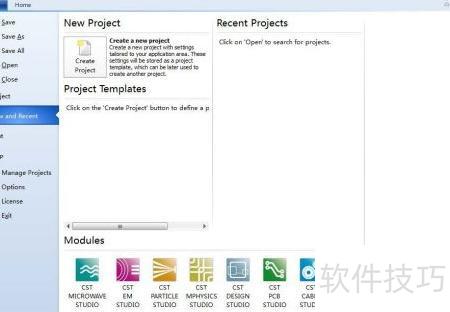
本教程适用于CST 2011至2016各版本安装,内容实用,操作简便,推荐用户点赞并收藏以备后续使用。
1、 运行Setup.exe开始安装,界面出现后点击安装按钮即可,具体操作所示。
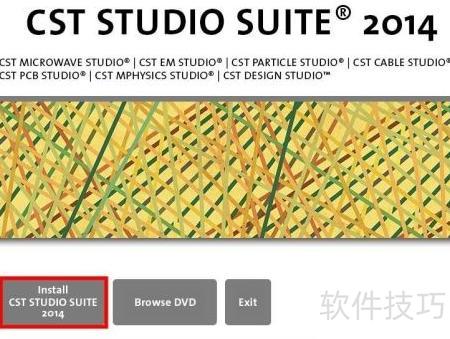
2、 点击安装按钮,操作所示。
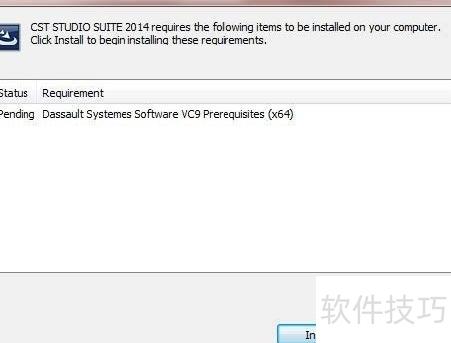
3、 点击下一步按钮,所示。
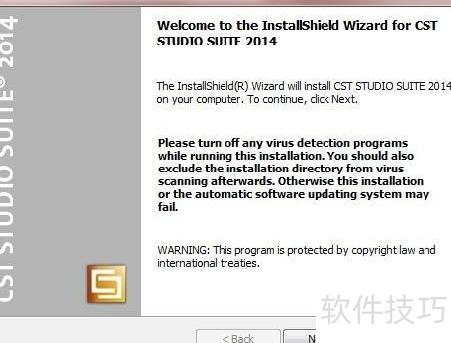
4、 同意协议后点击下一步,操作示。
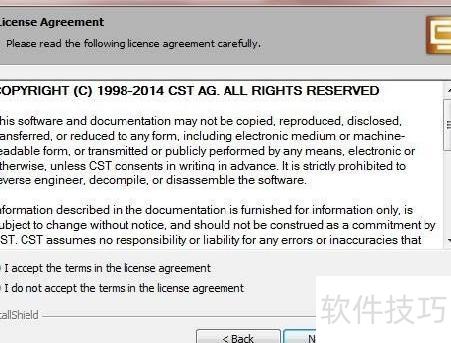
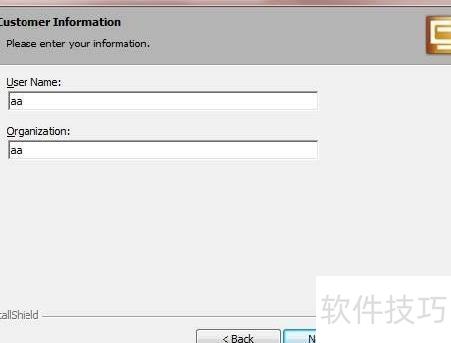
5、 此步随意填写,参照示意图即可。
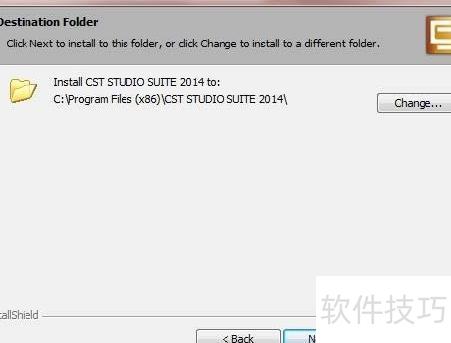
6、 建议更改默认的C盘安装路径,选择其他磁盘更利于系统维护与管理。
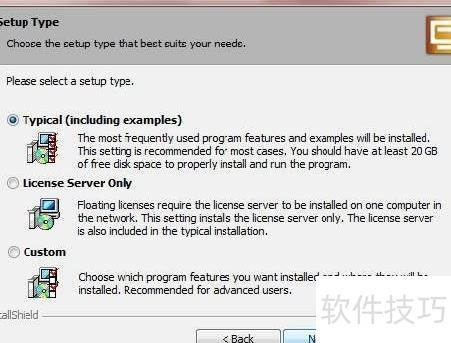
7、 默认选择第一项,操作所示。
8、 点击安装按钮,按图示操作即可。
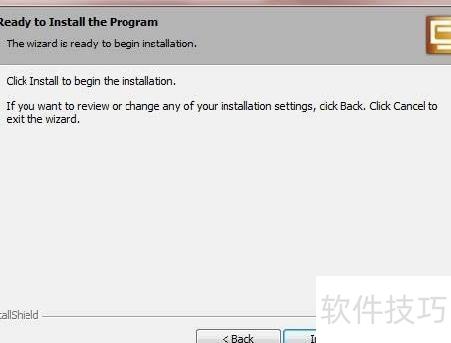
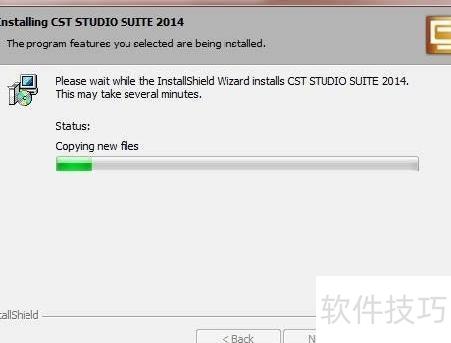
9、 请耐心等候安装完成,约需10至30分钟。
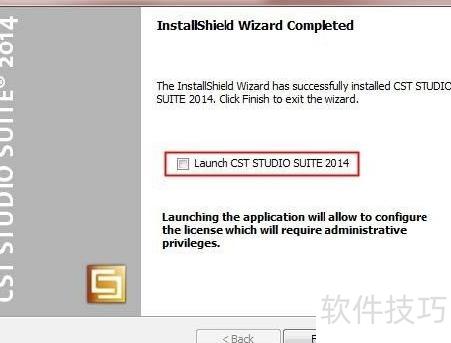
10、 安装完成后,取消勾选运行选项,直接点击完成即可。
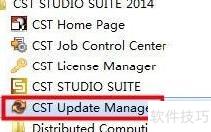
11、 打开开始菜单,搜索并启动 CST Update Manager 程序。
12、 解压SP6升级包后,点击导入按钮,选择升级包文件,选中SP6并点击安装,即可开始升级程序,具体操作所示。
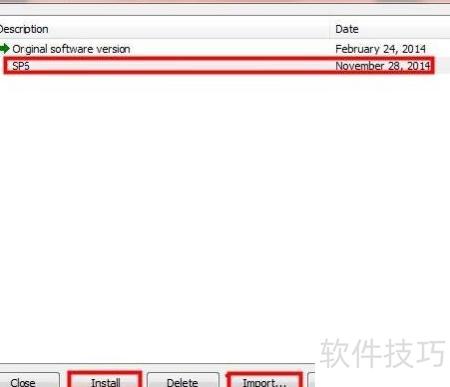
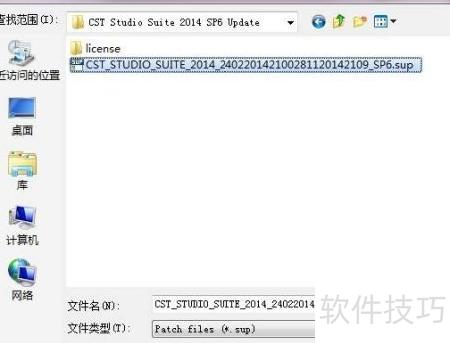
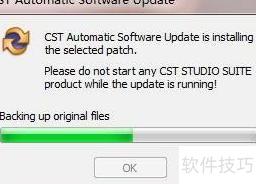
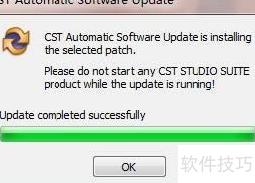
13、 正在安装升级,过程约需十几分钟,请耐心等待。升级完成后点击OK即可,具体操作所示。
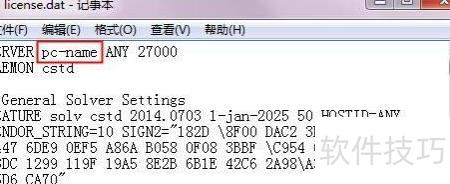
14、 用记事本打开license.dat文件,将第一行的pc-name替换为当前计算机的名称,计算机名可在我的电脑右键菜单的属性中查看,修改后保存文件即可。
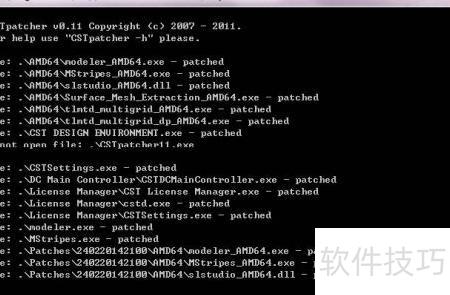
15、 将license.dat和CSTpatcher11.exe两个文件复制到软件安装目录的根文件夹中,例如2015版本的默认路径为:C:Program Files (x86)CST STUDIO SUITE 2015。随后,右键点击CSTpatcher11.exe,选择以管理员身份运行。启动后请勿手动关闭弹出的窗口,必须保持程序运行状态,直至破解过程自动完成并自行退出,整个过程大约需要三分钟。完成后无需额外操作,即可正常使用软件功能。
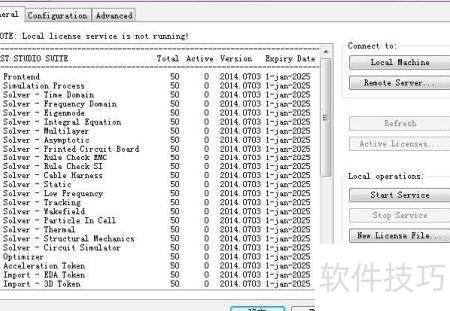
16、 通过开始菜单启动 CST 许可管理器程序。
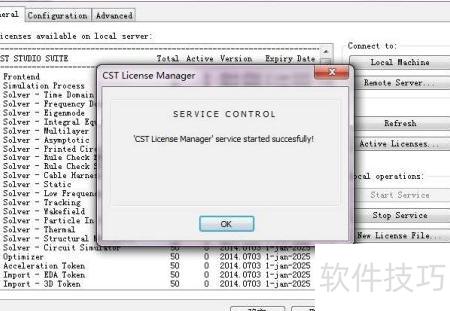
17、 点击Start Server按钮后,提示CST License Manager Server started successfully,表示服务已成功启动。
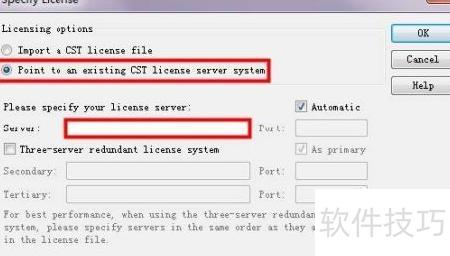
18、 首次启动软件时,选择第二个选项,然后在下方的Server栏中输入你的计算机名称,即可成功激活。
19、 启动软件后,若上述步骤操作正确,将显示所示的界面。若出现错误提示,请检查是否未点击启动服务器、激活文件版本不符或计算机名称输入有误等情况。