在使用C语言编程时,完成代码编写后通常需通过编译器进行编译和链接,并在调试器中运行以验证结果。若无需调试,仅需执行程序,可通过设置项目属性或命令行参数跳过调试器启动,直接运行可执行文件,从而实现不进入调试模式的快速运行。
1、 首先启动C++编译器,可选用Visual Studio、Code::Blocks或Dev-C++等工具,本文以Visual Studio 2017为例进行说明。打开软件后,创建新项目并选择控制台应用程序,配置好相关设置,即可开始编写和运行C++代码,进行后续的程序开发与调试工作。
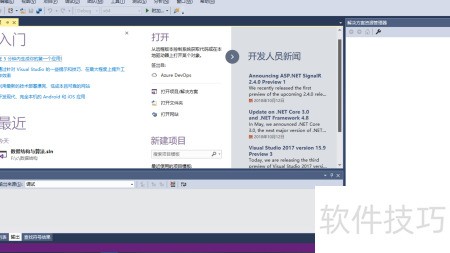
2、 接着需创建一个新解决方案,并在其中添加项目。由于调试的是命令行程序,应选择Windows控制台应用程序类型,同时为项目命名,例如百度经验,完成设置后即可开始后续操作。
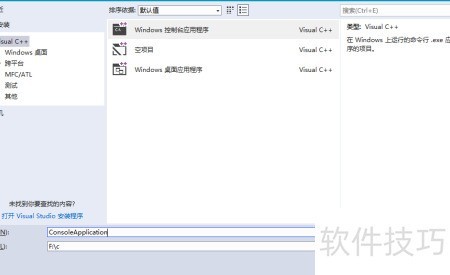
3、 确认项目名称正确后,点击确定,项目即创建成功。接着添加一个C++文件,添加完毕后的界面效果所示。
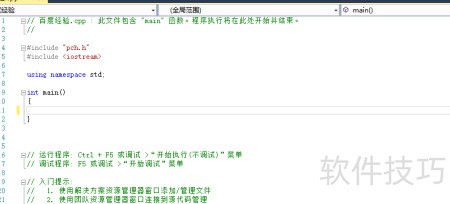
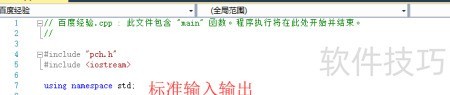
4、 在文件开头引入所需头文件,由于使用C++语言,需包含输入输出流iostream,并默认使用std命名空间。
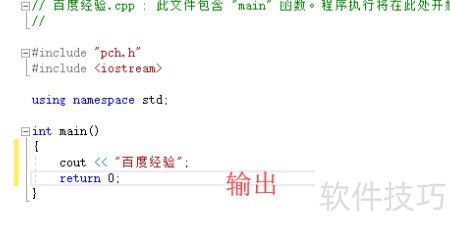
5、 主函数中通过cout输出字符串,形式简洁;C语言则用printf实现输出功能,程序结束时返回0值,表示正常执行完毕。
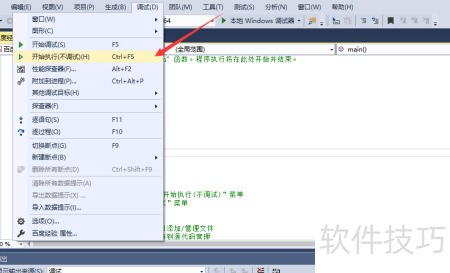
6、 确认代码无误后,点击菜单栏的调试选项,选择开始执行(不调试)。此时上方按钮默认为本地Windows编译器,该按钮用于启动编译器,运行程序前需确保正确配置并点击执行。
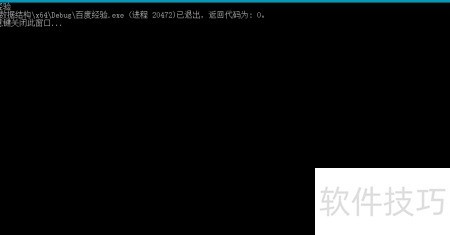
7、 稍等片刻,cmd窗口将显示运行结果,成功输出百度经验,且未启动调试器。