

很多朋友都想自学PS,却不知从何开始,面对繁多的书籍、教程和视频常常无从选择。我将分享一些简单实用的学习经验,帮助大家更高效地掌握PS,少走弯路,快速上手。
1、 Adobe Photoshop,简称PS,是一款专业的图像处理软件,主要分为CS和CC两大系列。该软件功能强大,广泛应用于图像编辑与设计领域。用户可通过网络搜索获取安装包,并根据指引完成下载与安装,方便快捷地体验其丰富的图像处理功能。
2、 今天将围绕以下几个重点内容展开讲解。
3、 用PS打开图片。
4、 新建一个空白图层。
5、 复制图层操作
6、 移除图层
7、 图像的缩放处理
8、 移动图像显示区域
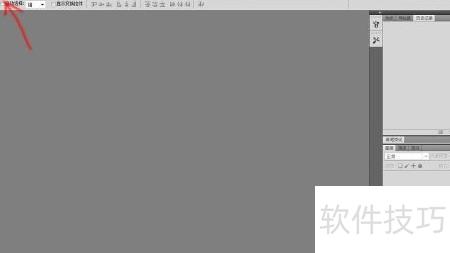
9、 启动PS软件后,界面所示。若要在PS中打开需编辑的图片,一般有两种常用操作方式可供选择。
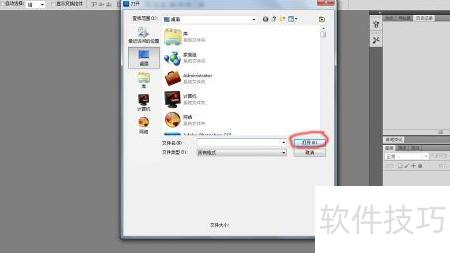
10、 点击左上角文件按钮,再选择下方的打开。此时会弹出一个对话框,找到需要编辑的图片并选中,点击右侧打开按钮,图片便会载入软件中。
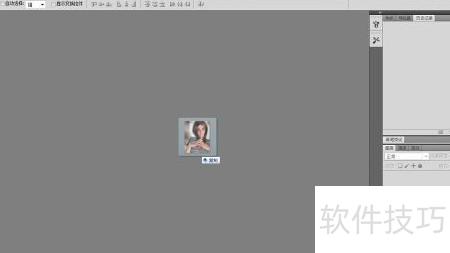
11、 首先找到需要编辑的图片,按住鼠标左键将其拖拽至Photoshop软件的任务栏图标上,待程序窗口显现后继续移动至界面中央空白区域,松开鼠标即可完成图片的打开操作。
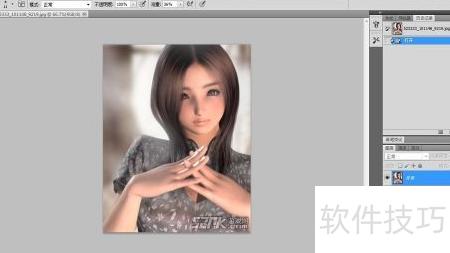
12、 接下来介绍如何创建空白图层。可以把图层理解为一张张透明的纸,叠加在一起构成完整画面。新建空白图层就是添加一张全新的空白纸。操作时,找到界面右下角从右往左数第二个图标,点击它即可快速生成一个新的空白图层,方便后续在上面进行绘制或编辑操作。
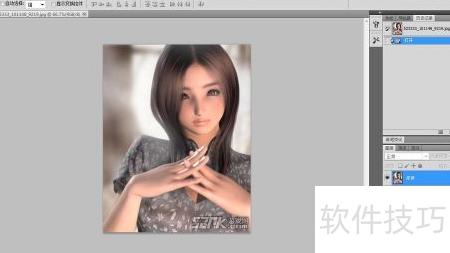
13、 复制图层时,先点击右侧目标图层的缩略图,选中后呈现蓝色。接着按住鼠标左键,将缩略图拖拽至新建图层按钮处,即可完成图层复制操作。
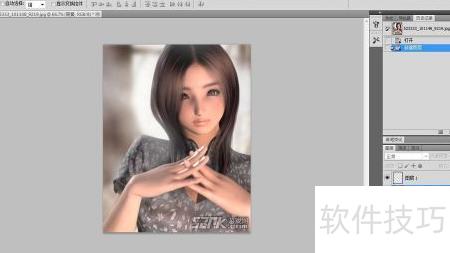
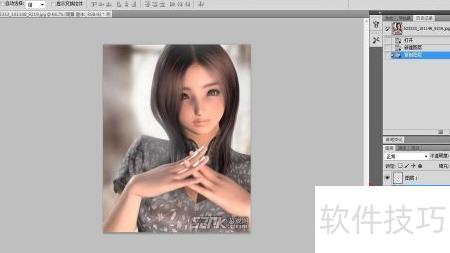
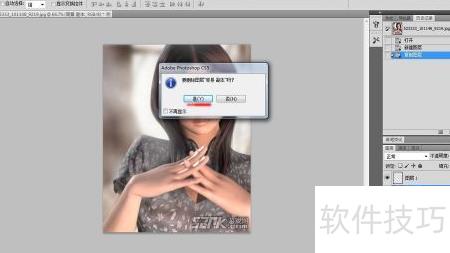
14、 删除图层时,先选中目标图层,点击右下角从右往左第一个按钮,系统将弹出确认对话框,点击确定即可完成删除操作。
15、 选中目标图层后,按住鼠标左键将其缩略图拖至删除按钮处松开,即可完成图层的删除操作。
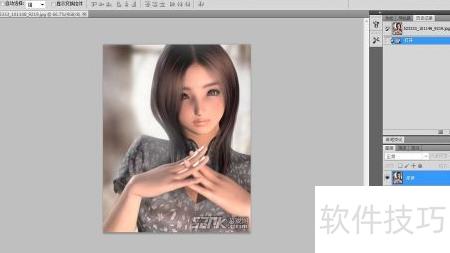
16、 查看图像时,常需调整大小以便细致观察。可按住键盘上的Alt键,同时滚动鼠标滚轮,实现图片的放大或缩小操作,方便快速浏览细节。
17、 放大图像后,部分内容会超出显示范围。编辑时需边调整边查看,可按住空格键并拖动鼠标左键来移动画面,从而改变图像的可见区域,方便对不同位置进行操作。


