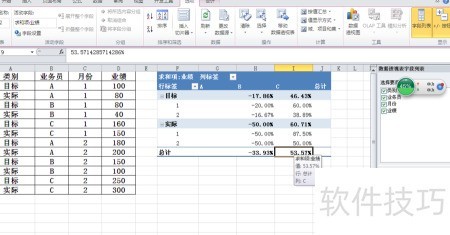
在日常工作中,分析业务员目标完成情况是常见需求。借助Excel数据透视表,只需简单拖动字段并调整值的显示方式,便能快速得出结果,操作灵活且高效。这种方法为数据分析提供了有力支持。接下来,我们将通过一个模拟案例,详细介绍如何运用数据透视表来统计和分析业绩目标达成率,帮助提升工作效率与决策准确性。
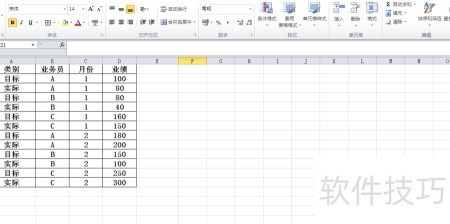
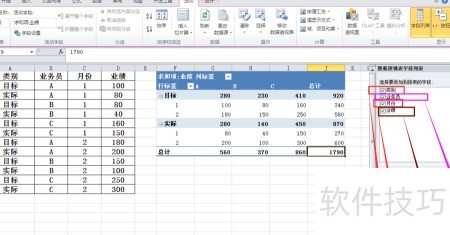
1、 所示,展示了业务员A、B、C在1至2月期间的目标业绩与实际完成情况的模拟数据表。
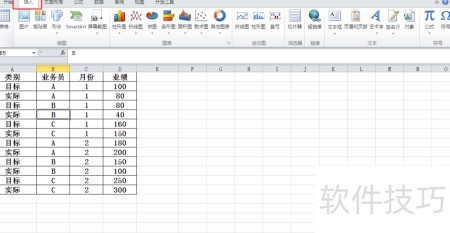
2、 选中A1至D13区域内的任意单元格,接着点击菜单中的插入选项,选择数据透视表,即可创建一个新的数据透视表。
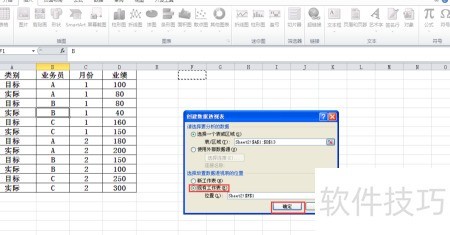
3、 为便于对比数据,可将数据透视表放置在源数据所在工作表的F1单元格处。在对话框中,选择选项,在栏点击F1单元格,系统会自动填入sheet2!\$F\$1。确认无误后,点击按钮,数据透视表即生成在指定位置,与原始数据同处一个工作表,方便后续查看与分析。
4、 在右侧的中,把和移至区域,将放入区域,并将拖入区域。
5、 F1至J10区域已成功生成数据透视表。
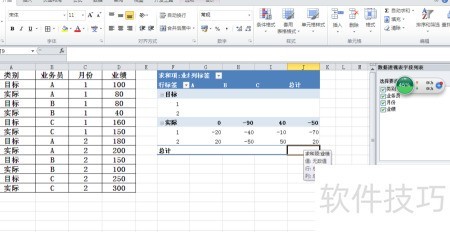
6、 在的中选择,系统将弹出对话框。进入并选择差异选项后,数据透视表会自动转换显示模式。此时,表格以A、B、C三名业务员每月的目标业绩为基准,展示实际完成业绩与目标之间的差额。正值代表实际业绩超出目标,负值则表示未达目标。通过该视图可直观了解每位业务员每月的完成情况与目标之间的差距。例如,C业务员在1月份的实际业绩比目标少10,而在2月份则超出目标50。这种展示方式便于快速分析绩效表现,帮助管理者掌握各业务员的工作成效,为后续决策提供数据支持。
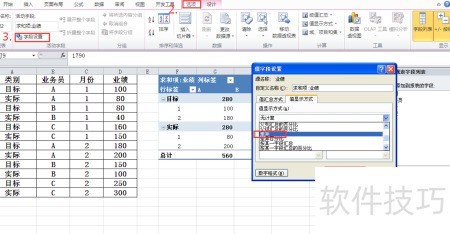
7、 上述数据透视表仅显示ABC三名业务员实际业绩与目标的差距,若需了解实际完成率,可按以下步骤进行操作。
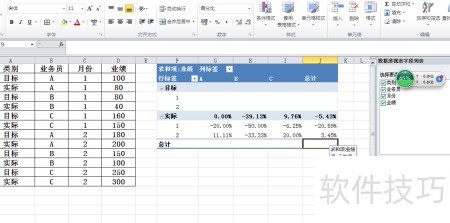
8、 在中选择下的,打开对话框,将设为,即可将数据透视表切换为差异百分比的展示形式。

9、 通过数据透视表分析,以A、B、C三名业务员的目标业绩为基准,可清晰看出其实际完成情况与目标的对比。C业务员在1月份完成进度落后目标6.25%,但2月份实现反超,超出目标20%;A业务员1月份未达目标,差额达20%,到2月份则超额完成11.11%。三人中,B业务员表现最弱,连续两个月均未达成目标,1月仅完成目标的50%,2月完成约66.67%,距目标仍有33.33%的差距。综合来看,全体人员在1月份均未能完成既定任务,反映出当月目标设定可能偏高;进入2月后整体表现改善,团队合计完成目标的103.45%,总体略超预期。
10、 若企业希望以某位业务员的业绩作为参照标准来衡量其他人员的完成率,例如以业务员A的目标与实际成果为基准评估B、C等人的表现,可进入中的菜单,点击打开窗口。在中选择,将设为,选定为,最后确认设置即可完成相应计算与展示。
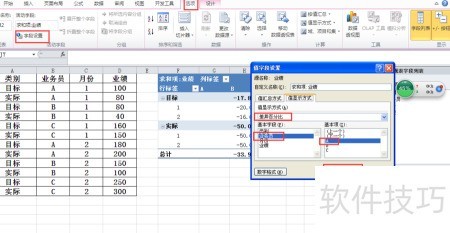
11、 数据透视表已调整为以A的业绩为基准,展示B和C业务员的完成情况。
12、 从数据来看,B业务员在1月和2月的目标分别比A业务员低20%和16.67%,但实际完成量却不足A业务员的一半。相比之下,C业务员这两个月的目标分别高出A业务员60%和38.89%,而实际完成情况则分别超出A业务员87.5%和50%。由此可见,在目标设定较高情况下,C业务员仍实现了更优的业绩达成率,整体表现明显优于A和B业务员,展现出更强的业务执行能力与目标达成水平。
13、 同理,可选用其他数据作为基准计算目标达成率,具体方法类似,此处不再重复说明。