热点:

    Excel快速计算优秀率技巧

      [   原创  ]   作者:
    收藏文章 暂无评论

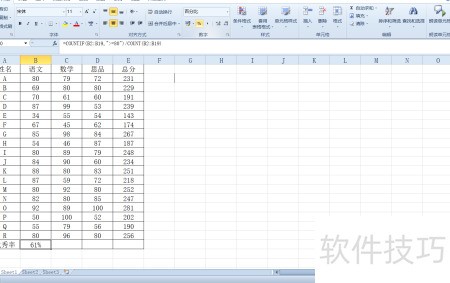
    Excel功能强大,能极大提升工作效率。面对学生成绩表,如何快速计算优秀率?其实只需运用合适的函数公式即可轻松实现。接下来,我将介绍具体操作方法,帮助大家高效完成统计任务。

    1、 打开Excel2010中的学生成绩统计表,将光标定位到需计算优秀率的空白单元格内。
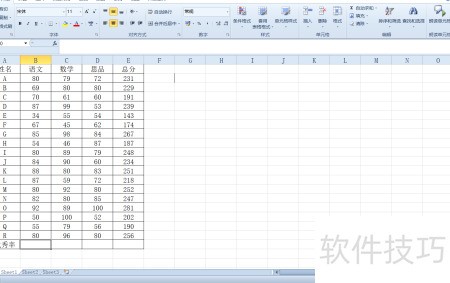
    2、 第二步:在键盘上按下=键。
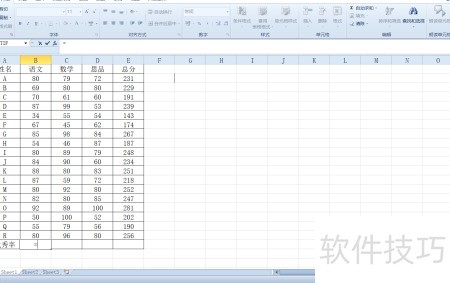
    3、 第三步:输入大写COUNTIF(函数,若出现下拉提示框,可直接从中选取该函数名称。
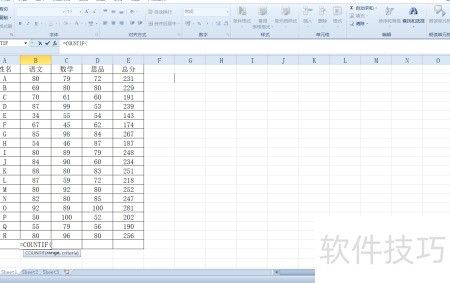
    4、 第四步:用鼠标选中需统计的数值范围,此处为语文成绩,括号内将显示所选区域的位置信息。
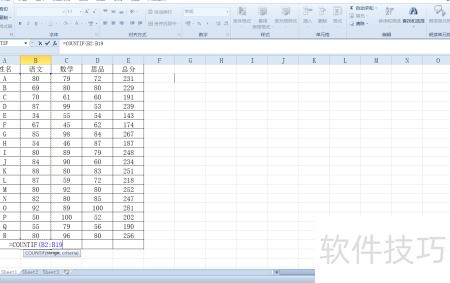
    5、 第五步:输入逗号后,键入>=80并加上右括号。
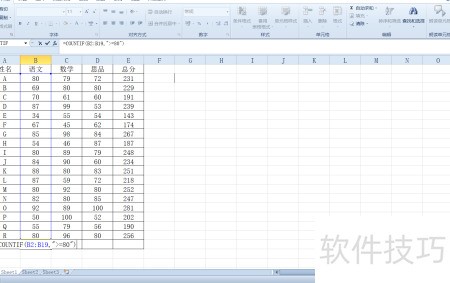
    6、 第六步:键盘输入斜杠符号/。
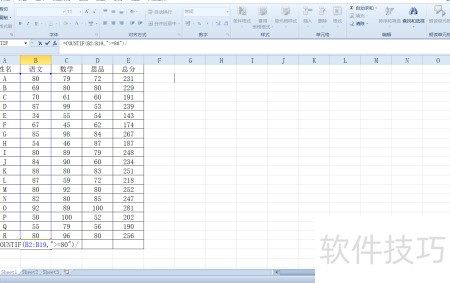
    7、 第七步:在单元格中输入COUNT(B2:B19)并确认。
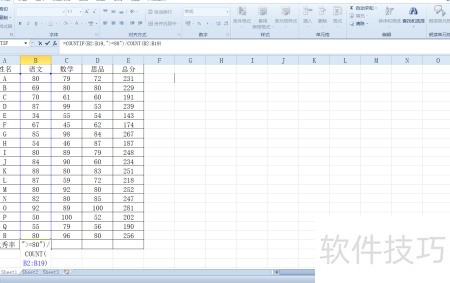
    8、 按下回车键,即可得出优秀率。
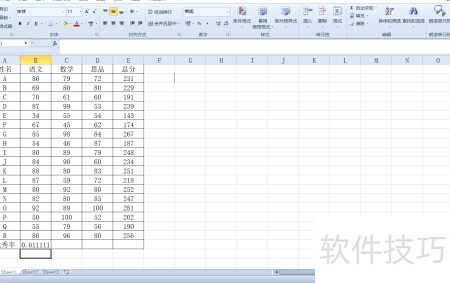
    9、 第九步:将显示的优秀率小数选中,点击开始选项卡,在数字组中按下%按钮,即可将小数转换为百分数形式。
    soft.zol.com.cn true https://soft.zol.com.cn/1111/11114738.html report 719 Excel功能强大,能极大提升工作效率。面对学生成绩表,如何快速计算优秀率?其实只需运用合适的函数公式即可轻松实现。接下来,我将介绍具体操作方法,帮助大家高效完成统计任务。 1、 打开Excel2010中的学生成绩统计表,将光标定位到需计算优秀率的空白单元格内。 2、...
    不喜欢(0) 点个赞(0)
    随时随地资讯查报价 就上ZOL手机客户端,点击或扫描二维码下载
    立即下载

    中率数据分析家

    更新时间:2019年10月24日

    用户评分:10 | 1人点评

    软件类型:免费软件

    软件语言:简体中文

    中率数据分析家
    • 更新时间:2019年10月24日
    • 软件大小:4MB
    • 软件分类:记账理财
    • 语言种类:简体中文
    • 软件评级:1 人点评