热点:

    暴风影音视频截屏教程

      [   原创  ]   作者:
    收藏文章 暂无评论

    一段影像。

    1、 启动暴风影音播放器

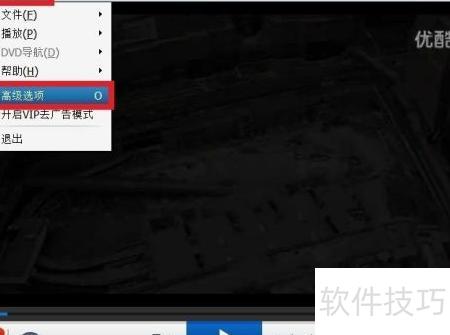
    2、 点击左上角箭头,选择下拉菜单中的高级选项。
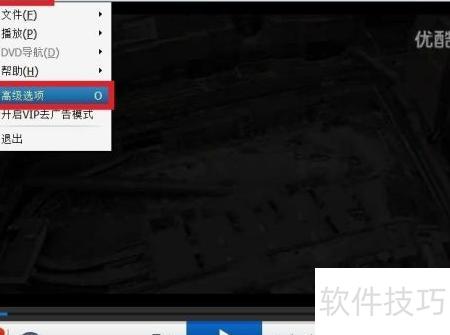
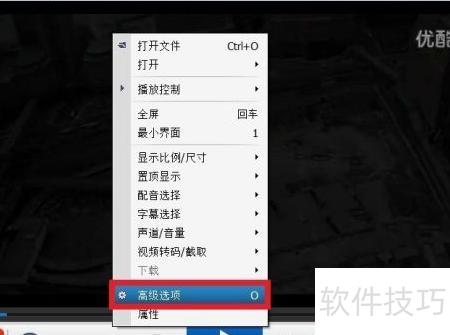
    3、 在播放界面右键点击,选择高级选项即可。
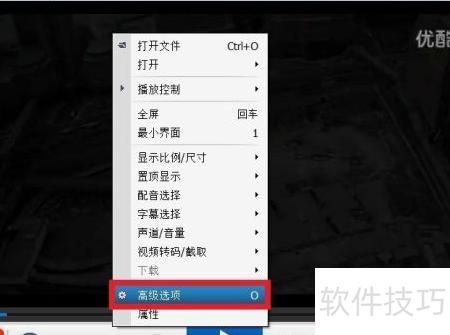
    4、 记住。
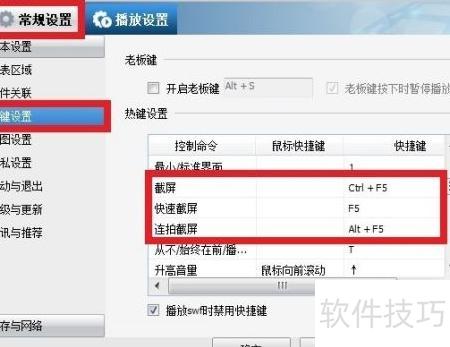
    5、 三种截屏方法如下所述。
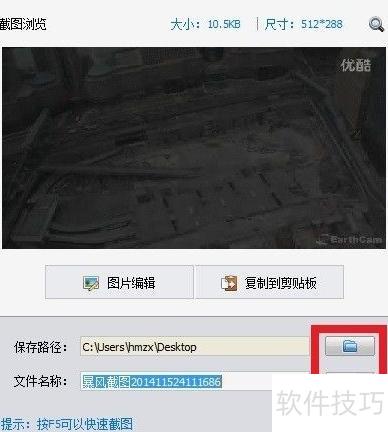
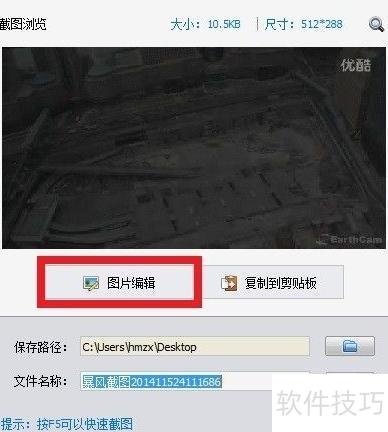
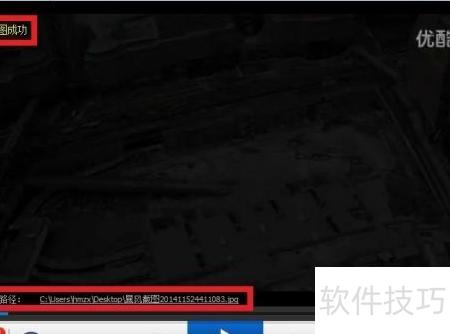
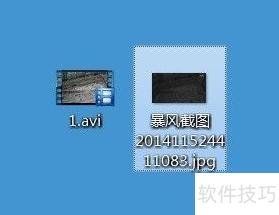
    6、 点击保存按钮
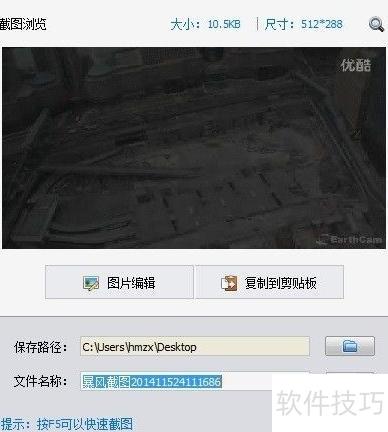
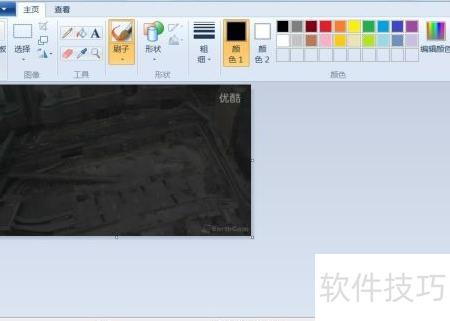
    7、 系统将自动启动绘图工具并载入截屏图像,供你随时进行修改与标注。

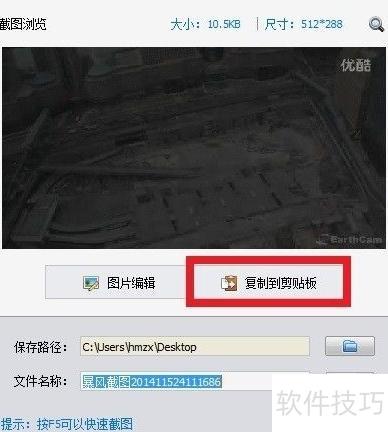
    8、 点击复制到剪切板即可完成操作。

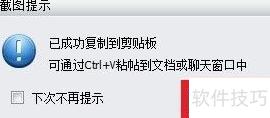
    9、 提示已复制,点击确定即可。

    10、 可将剪贴板中的图片通过粘贴操作插入到WordQQ或网页等多种界面中。

    11暴风影音打开视频后播放。

    12、 在需截屏处,直接按下F5键即可。

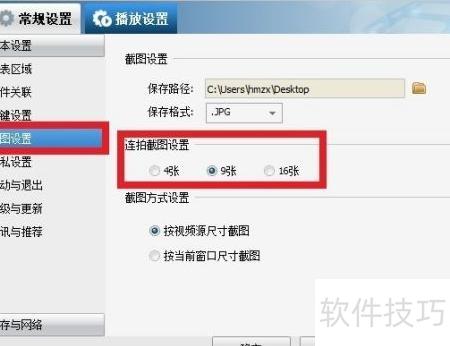
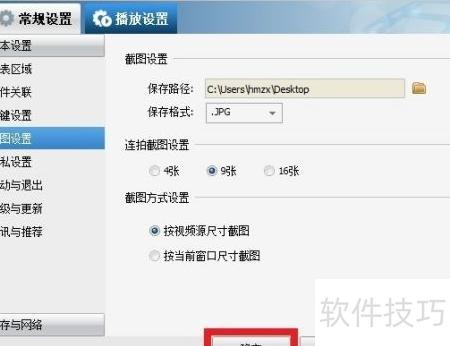
    13、 打开暴风影音,点击高级选项进行设置。

    14、 确认无误

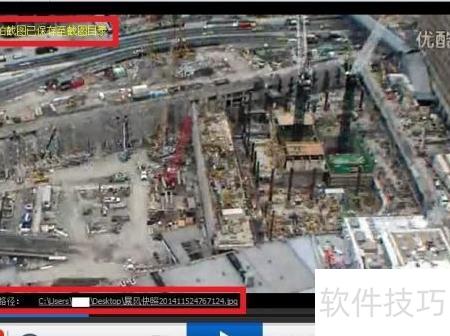
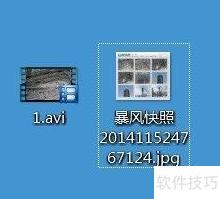
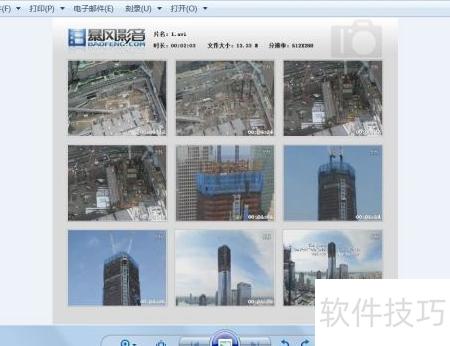
    15、 使用暴风影音播放视频,定位到所需画面后,按下Alt+F5进行连续截屏操作。

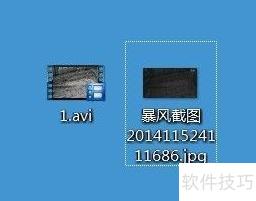
    16、 截屏图片为九张连在一起的完整图像。

    soft.zol.com.cn true https://soft.zol.com.cn/1111/11117366.html report 638 一段影像。 1、 启动暴风影音播放器 2、 点击左上角箭头,选择下拉菜单中的高级选项。 3、 在播放界面右键点击,选择高级选项即可。 4、 记住。 5、 三种截屏方法如下所述。 6、 点击保存按钮 7、 系统将自动启动绘图工具并载入截屏图像,供你随时进行修改与标注...
    不喜欢(0) 点个赞(0)
    随时随地资讯查报价 就上ZOL手机客户端,点击或扫描二维码下载
    立即下载

    视频截图王

    更新时间:2011年12月07日

    用户评分:0 | 0人点评

    软件类型:免费软件

    软件语言:简体中文

    视频截图王
    • 更新时间:2011年12月07日
    • 软件大小:1.5MB
    • 软件分类:截图工具
    • 语言种类:简体中文
    • 软件评级:0 人点评