热点:

    Outlook日历显示美国假期方法

      [   原创  ]   作者:
    收藏文章 暂无评论

    许多使用Outlook的用户需要同时在中国和美国之间跨区域协作,因此日历中需同步显示中美两国的节假日。为满足这一需求,可通过设置添加美国假期日历。下面介绍在Outlook客户端中如何操作,实现中国与美国节假日的双重显示,方便跨国工作安排与会议协调。

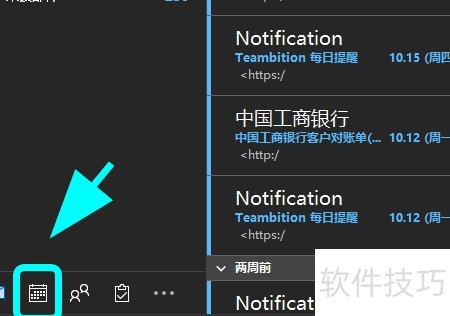
    1、 启动Outlook,点击左下角的日历即可进入。
    2、 打开Outlook日历,选择我的日历,即可查看完整的日历列表。
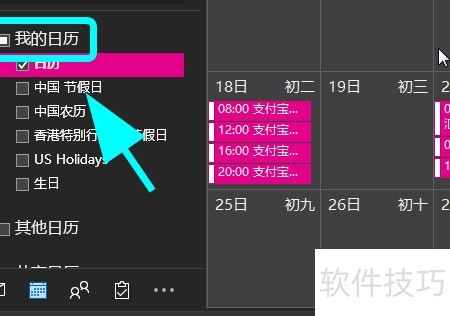
    3、 在日历列表里查找并选择US holiday即可。
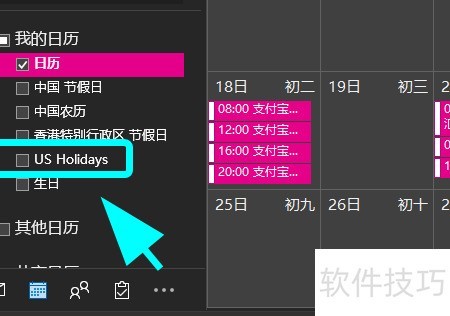
    4、 勾选前的复选框。
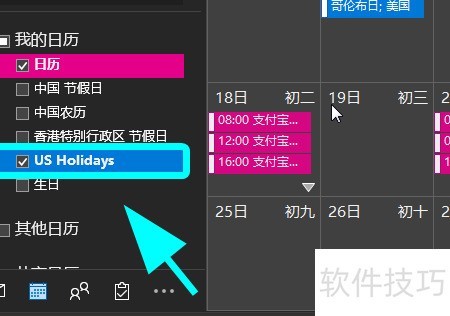
    5、 返回日历主界面,可见新增的美国假期已用不同颜色醒目标注,设置完成。
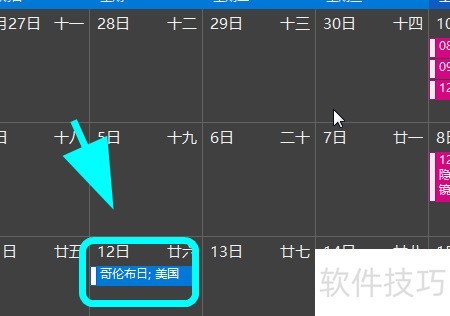
    6、 如何在Outlook日历中显示美国节假日的详细操作方法如上所述,希望对您有所帮助。

    7、 如何在Outlook中创建并设置个性化邮件签名?

    8、 在Outlook中创建周期性任务,需在新建任务时设置重复选项。

    9、 如何在Outlook.com邮箱中修改时区和调整时间显示设置?

    soft.zol.com.cn true https://soft.zol.com.cn/1111/11118171.html report 721 许多使用Outlook的用户需要同时在中国和美国之间跨区域协作,因此日历中需同步显示中美两国的节假日。为满足这一需求,可通过设置添加美国假期日历。下面介绍在Outlook客户端中如何操作,实现中国与美国节假日的双重显示,方便跨国工作安排与会议协调。 1、 启动Outlook...
    不喜欢(0) 点个赞(0)
    随时随地资讯查报价 就上ZOL手机客户端,点击或扫描二维码下载
    立即下载

    365日历客户端

    更新时间:2022年01月25日

    用户评分:0 | 0人点评

    软件类型:免费软件

    软件语言:简体中文

    365日历客户端
    • 更新时间:2022年01月25日
    • 软件大小:10.2MB
    • 软件分类:桌面软件
    • 语言种类:简体中文
    • 软件评级:0 人点评