热点:

    DWG图命令使用技巧

      [   原创  ]   作者:
    收藏文章 暂无评论

    如何使用DWG命令绘图?下面将介绍具体操作步骤,帮助您掌握通过DWG命令绘制图形的实用方法。

    1、 实现DWG绘图的工具丰富多样,可通过百度搜索并下载相关CAD编辑软件,操作简便,功能齐全,满足各类绘图需求。

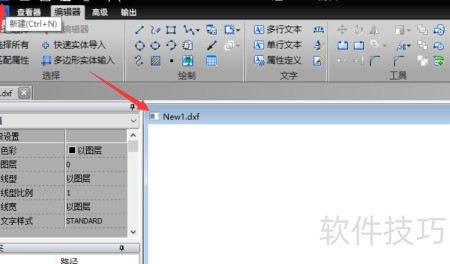
    2、 以图示CAD编辑器为例,点击新建即可自动生成空白DWG图纸。
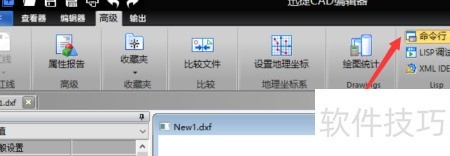
    3、 切换至高级选项卡,选择lisp列表中的命令行按钮,程序界面底部随即显示命令行区域。
    4、 以画圆为例,详细讲解步骤。

    5、 在命令行输入 circle 后按回车键确认,操作所示。
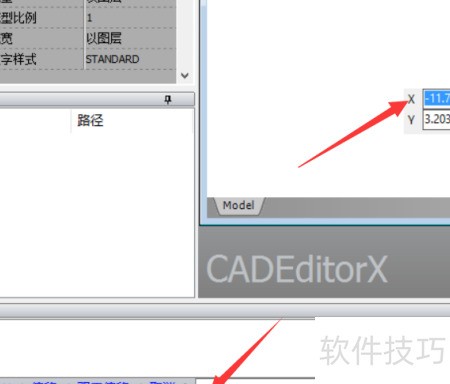
    6、 此时会提示输入圆心坐标,可通过鼠标点击或手动输入来确定圆心位置。
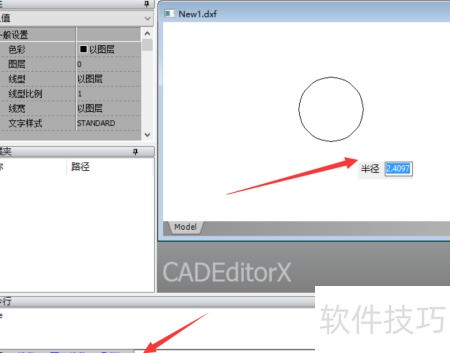
    7、 确定圆心后,提示输入圆的半径,随后通过位置菜单中的适合窗口功能,使图形以最佳比例显示在界面中。
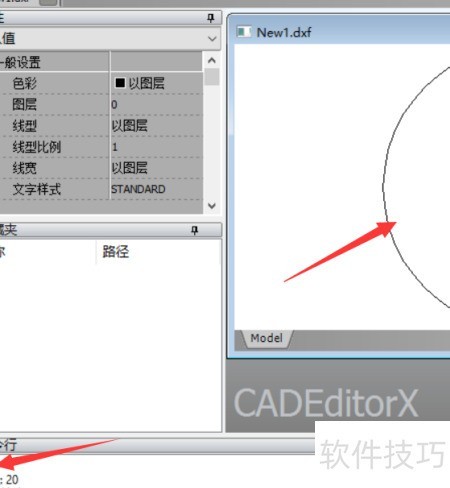
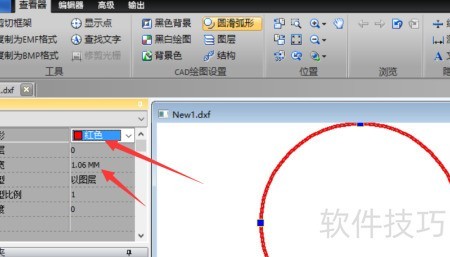
    8、 可通过属性面板对所绘图形的线条颜色与线宽进行调整和重新设置。
    soft.zol.com.cn true https://soft.zol.com.cn/1115/11156901.html report 659 如何使用DWG命令绘图?下面将介绍具体操作步骤,帮助您掌握通过DWG命令绘制图形的实用方法。 1、 实现DWG绘图的工具丰富多样,可通过百度搜索并下载相关CAD编辑软件,操作简便,功能齐全,满足各类绘图需求。 2、 以图示CAD编辑器为例,点击新建即可自动生成空白DWG图纸...
    不喜欢(0) 点个赞(0)
    随时随地资讯查报价 就上ZOL手机客户端,点击或扫描二维码下载
    立即下载

    鹏宇成DWG批量分图工具

    更新时间:2012年01月05日

    用户评分:0 | 0人点评

    软件类型:免费软件

    软件语言:简体中文

    鹏宇成DWG批量分图工具
    • 更新时间:2012年01月05日
    • 软件大小:16MB
    • 软件分类:应用工具
    • 语言种类:简体中文
    • 软件评级:0 人点评