

Visual Studio Code(简称 VS Code)是一款免费开源、现代化且轻量高效的代码编辑器,具备强大的功能支持。它涵盖绝大多数主流编程语言的语法高亮、智能补全、括号匹配、颜色标识、代码片段及版本对比等功能,支持自定义快捷键与 Git 操作。通过丰富的插件生态,可灵活扩展功能,特别针对网页开发和云应用开发进行了优化,提升开发效率与使用体验,广受开发者青睐。
1、 若已安装VScode与mingw编译器,可直接略过本部分内容。
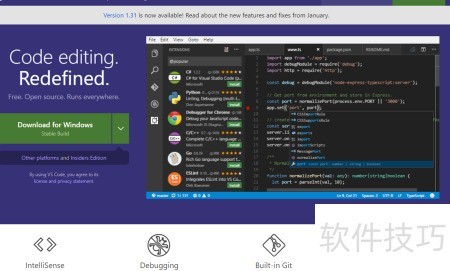
2、 未安装VScode需先下载并完成安装。
3、 启动VSCode后,点击界面左下角的扩展按钮,搜索所需插件。此处首先查找C++相关插件,这是编写C++程序必不可少的工具,安装后可提供语法支持与智能提示,提升开发效率。
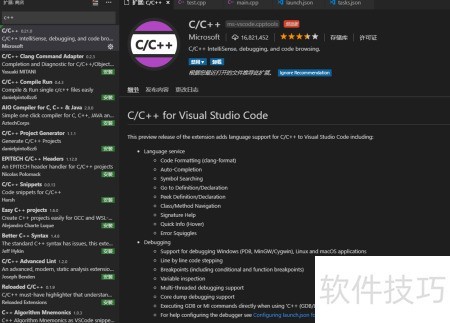
4、 请选择微软官方插件,点击安装按钮即可完成安装。
5、 安装完毕后需重启VSCode,插件方可生效。
6、 VScode本身不包含编译器,需自行安装。我使用的是Windows系统下的mingw-w64,具体安装方法可自行搜索了解。
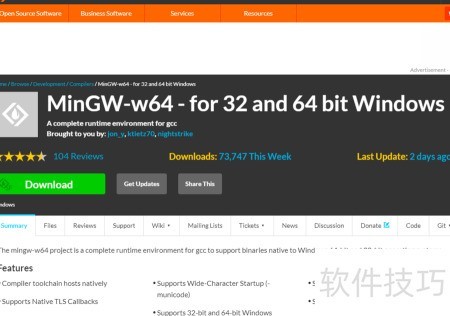
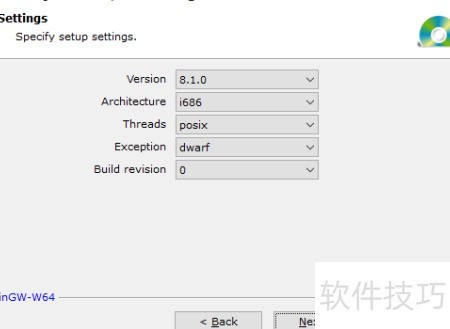
7、 安装前请先下载。
8、 可自定义安装路径,但需牢记所选目录,后续配置时将使用该路径信息。
9、 此处采用系统默认路径:C:Program Files (x86)mingw-w64i686-8.1.0-posix-dwarf-rt_v6-rev0,无需额外配置,直接使用该目录下的编译环境进行操作,确保开发过程稳定顺畅。

10、 把编译器的bin文件夹路径加入系统环境变量Path中。
11、 对应目录如下所示:
12、 接下来需验证编译器是否安装成功。请打开命令提示符(按Win+R,输入cmd,回车确认),注意不可使用PowerShell进行检测。
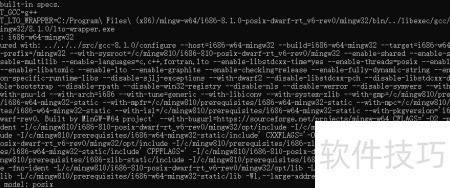
13、 打开命令提示符,输入g++ -v查看版本信息。
14、 若显示提示,则表示编译器已安装成功。
15、 进入要编写C++程序的目录,此处以新建的Test文件夹为例,创建后进入该文件夹,界面将所示。
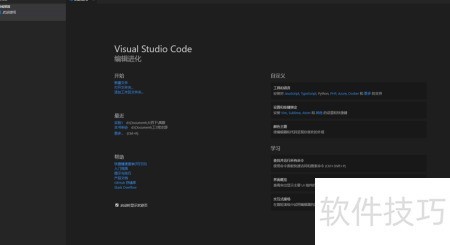
16、 在左侧目录中创建一个名为 main.cpp 的新文件。
17、 创建后点击左侧调试按钮,发现当前尚未设置任何调试配置。
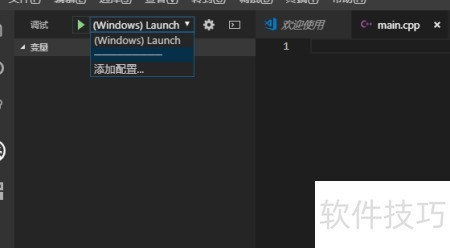
18、 此时需设置调试配置,返回资源管理器界面,可见目录中新增了一个.vscode文件夹,其中包含一个launch.json文件。
19、 在当前文件夹内创建一个名为tasks.json的新文件。
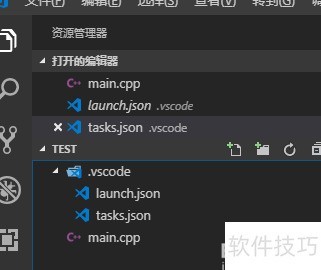
20、 接下来需修改这两个JSON文件的内部信息。
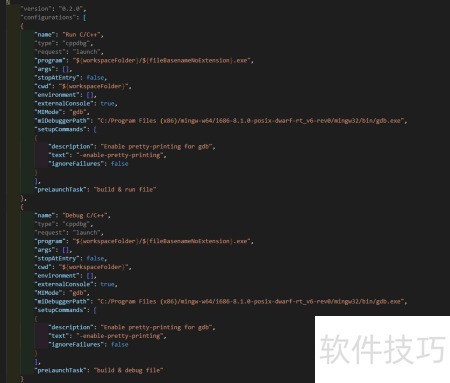
21、 修改launch.json文件内容,将miDebuggerPath后的路径替换为你的MinGW编译器实际安装路径,确保调试器能够正确启动并连接到编译环境,避免因路径错误导致调试失败。
22、 {
23、 {
24、 {
25、 }
26、 ],
27、 },
28、 {
29、 {
30、 }
31、 ],
32、 }
33、 ]
34、 }
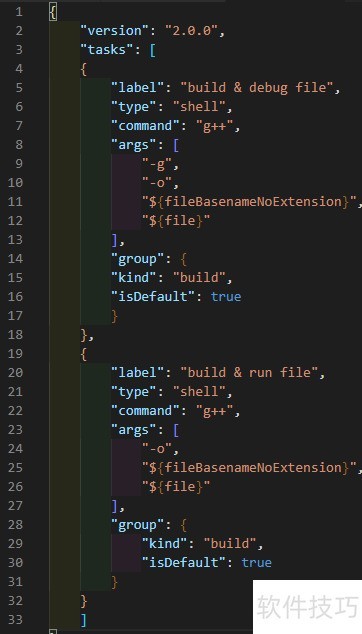
35、 tasks.json 文件内容如下(可直接复制使用):
36、 {
37、 {
38、 ],
39、 }
40、 },
41、 {
42、 ],
43、 }
44、 }
45、 ]
46、 }
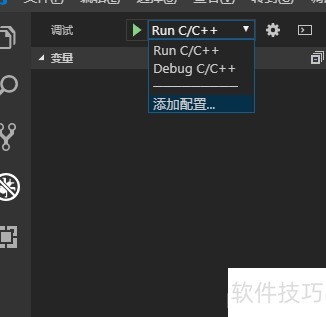
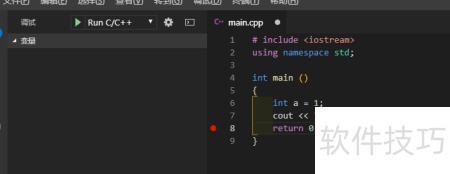
47、 完成基础配置后,保存两个JSON文件,再次点击左侧的调试按钮,界面将显示两个新增选项:一个是用于直接运行程序的Run,另一个是用于调试程序的Debug,方便用户根据需要选择执行方式。
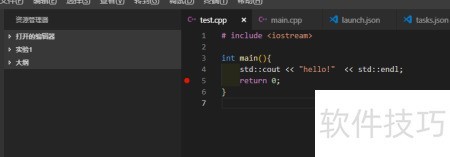
48、 接下来编写一个简单的C++程序用于调试演示,源代码所示,我们在return 0;这一行设置了断点。
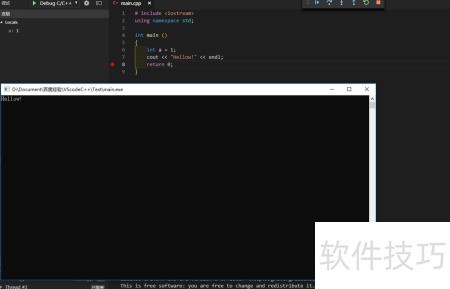
49、 将运行配置改为Debug C/C++,点击运行按钮启动调试。
50、 终端显示正确结果,调试窗口中变量a及其值均正常出现。
51、 本文介绍了使用VSCode配置C/C++开发环境的完整步骤。


