以楚留香第49集为例,说明如何完整制作国语音轨。该集仅有少量国语配音片段,缺乏完整音轨,因此对技术处理能力要求较高,适合用于展示从无到有构建高质量国语配音的全过程。
1、 找到楚留香第49集对应的DVD双语版视频,经核实实际为第22集内容。
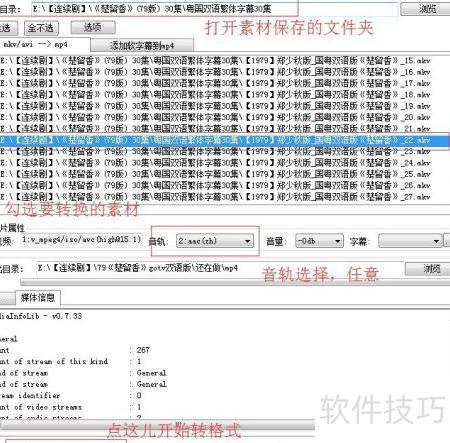
2、 将第49集的MKV视频转换为MP4格式,采用H264编码。由于原视频已是H264编码,无需重新编码,避免使用格式工厂等软件进行有损处理,只需进行无损格式转换即可完成。
3、 推荐使用MKV/AVI To MP4软件进行无损格式转换,操作高效快捷。相比格式工厂需耗时五分钟,此工具仅需三十秒即可完成,大幅节省等待时间,是快速转换视频格式的理想选择。
4、 所示,音轨可随意选择,因该视频仅作参考之用,实际音频编辑将另行准备独立文件进行处理。
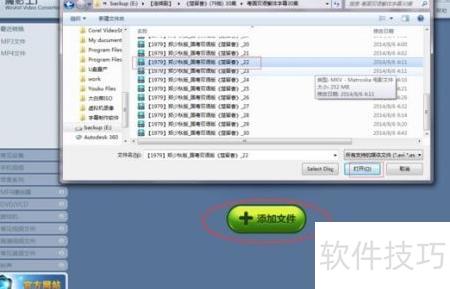
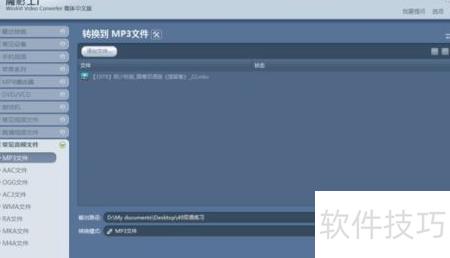
5、 使用魔影工厂导入楚留香DVD版第22集的MKV文件,提取其中的国语与粤语两条音轨,随后点击添加文件以打开该视频。
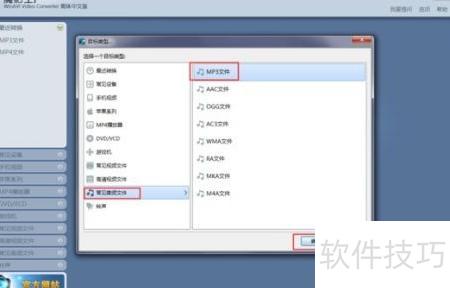
6、 选择所需格式,如MP3,确认即可完成转换。
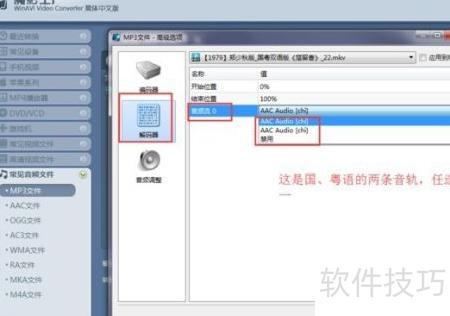
7、 点击高级选项
8、 点击解码器,选择音轨流0,此为双语视频中的国语音轨。如需提取粤语,请选择第二条音轨即可。
9、 启动转换程序
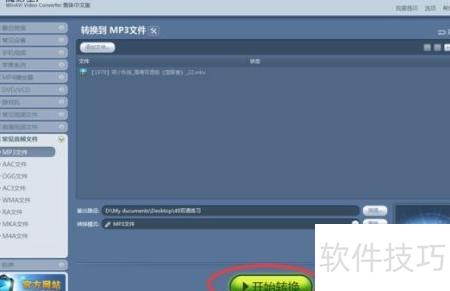
10、 重复操作,提取另一条音频轨道。
11、 将获取的两条音轨分别命名为22国语和22粤语。

12、 启动Adobe Audition CC,导入所需素材,操作所示。
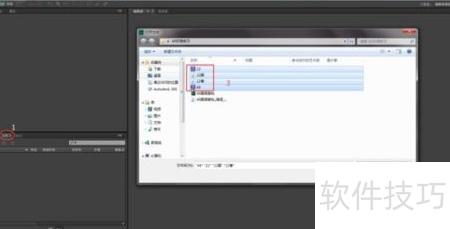
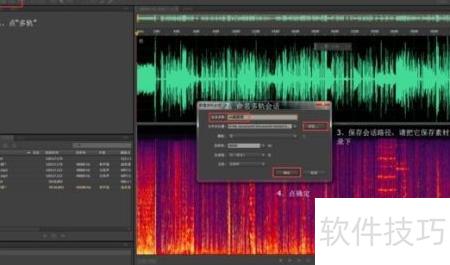
13、 创建多轨会话,命名为49集国语,操作所示。
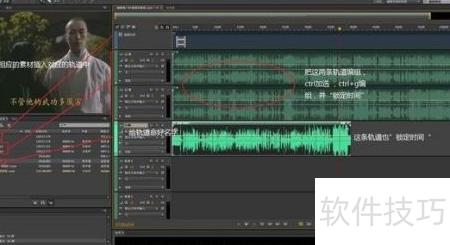
14、 将素材添加至多轨会话的相应轨道,进行分组并锁定时间位置,所示。
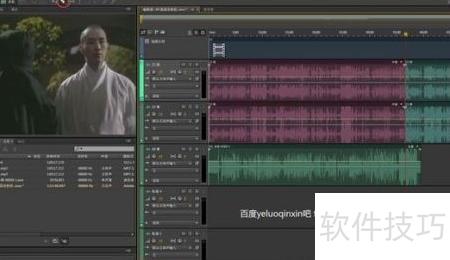
15、 从22集DVD版本约36分46秒处开始,存在与gotv第49集部分画面相同的内容,需将该段提取出来。使用切断所选剪辑工具(R)在36分46秒位置进行切割,随后删除图示中的红色区域部分,保留所需片段即可完成操作。
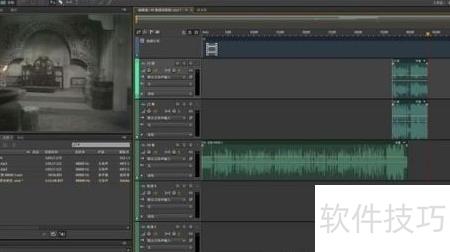
16、 采用相同方式确定终点,删除其后音频内容,操作所示。
17、 将视频轨道替换为第49集的视频内容,在其中找到与第22集对应段落的起始位置,大致标记即可。使用快捷键M添加标记,后续还会进行微调,无需过于精确,参考下图所示方式操作。
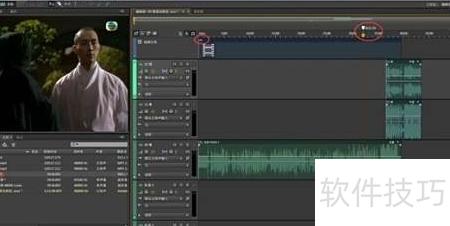
18、 将已剪辑的两轨道移动至标记线位置,参考图示。
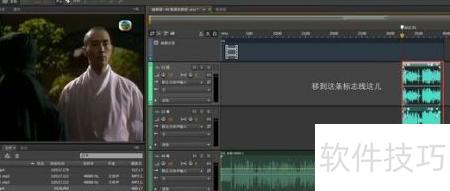
19、 按下Alt+Home键设置入点,调整轨道位置,确保双语版本中粤语音轨的波形与gotv版第49集的粤语音轨波形对齐,具体参照图示。
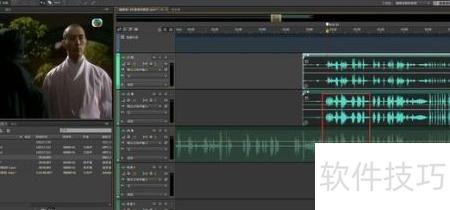
20、 仔细检查波形对齐情况,对未对准部分进行微调。检测发现仍有几段需调整,去除冗余内容后,得到所示结果。
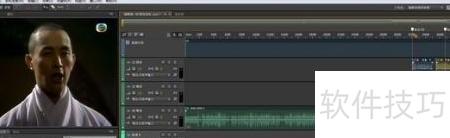
21、 关闭22粤语音轨,选中该轨道后点击图示M键,即可将其静音。
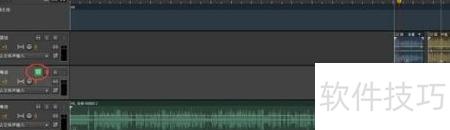
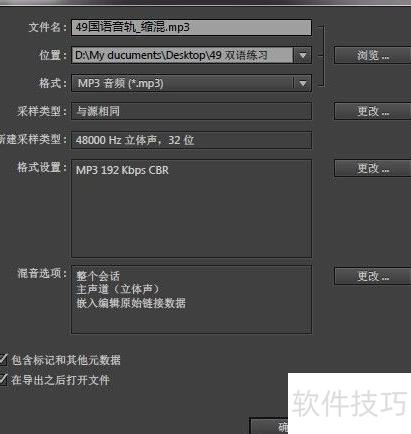
22、 在Audition中选择文件,点击导出,进入多音轨混音,选择整个会话,设置文件名与保存路径后确认即可完成混合导出。
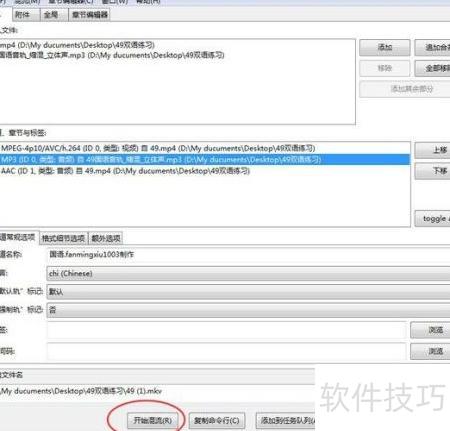
23、 启动mkvmerge GUI软件,将49.mp4文件与之前导出的国语MP3音频文件拖入界面。为每个音轨准确填写相关信息,例如制作者姓名等详细信息。若希望国语优先播放,可将国语音轨顺序置于粤语音轨上方。确认所有信息无误后,点击开始混流按钮进行合并操作。具体操作可参考对应示意图。