

Windows 10系统更新虽能及时获取新功能,但也可能引发系统不稳定。尽管存在多种禁用自动更新的方法,但实际效果有限。以最新的18282版本为例,系统新增了一项功能,进一步增强了更新机制的控制力。
1、 通过Anti Windows Update工具,可轻松禁用或开启Windows 10系统的自动更新功能,操作简单,有效掌控系统更新行为。
2、 下载Anti Windows Update工具,阻止系统自动更新。
3、 搜索Anti Windows Update软件下载,获取阻止系统更新工具。
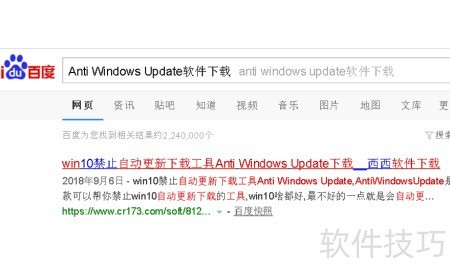
4、 进入下载页面后,选择本地下载中的电信高速通道(根据实际网络情况)。
5、 下载完成后,在本地磁盘找到文件并双击打开即可。
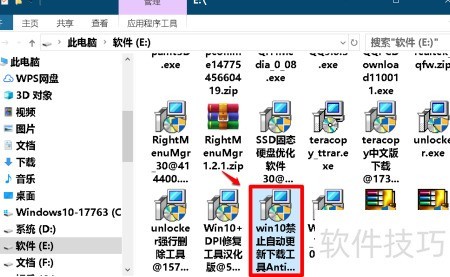
6、 打开Win10禁用自动更新工具Anti窗口,点击立即安装按钮即可完成操作。

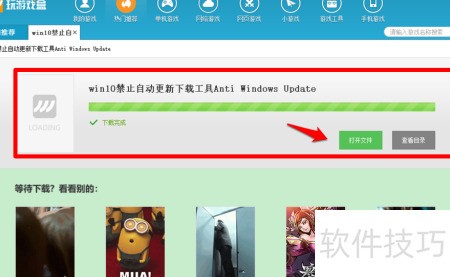
7、 随后点击打开文件选项。
8、 此时将弹出下载 Anti Windows Update 文件的窗口,待下载完成后,点击打开文件即可继续操作。
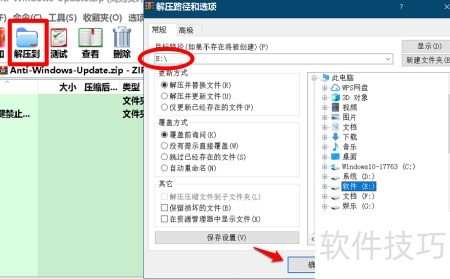
9、 第二步:将Anti Windows Update文件进行解压缩操作。
10、 弹出解压窗口后,选择解压到选项,设定保存路径,确认无误后点击确定按钮即可完成解压操作。
11、 第三步:通过Anti Windows Update工具,可对Windows 10系统的自动更新功能进行关闭或开启操作,灵活控制更新行为。
12、 通过Anti Windows Update工具可阻止Windows 10系统自动更新,有效避免强制重启和更新带来的不便,让用户自主控制更新时机。
13、 进入E盘,运行一键禁止Win10自动更新程序。
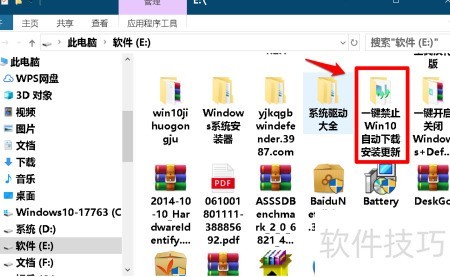
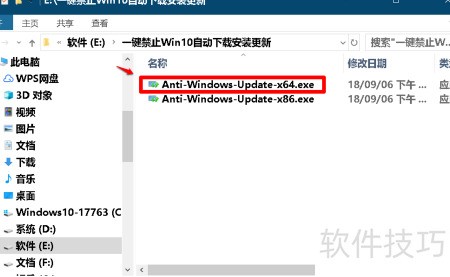
14、 在弹出的一键禁用Win10自动更新窗口中,根据所安装系统的类型(32位或64位),选择对应的执行文件。若系统为64位,则点击运行Anti-Windows-Update-x64.exe即可完成操作。
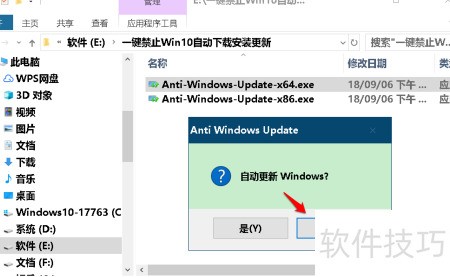
15、 出现Anti Windows Update提示框询问是否自动更新系统,我们选择点击否来拒绝更新操作。
16、 点击否后,将弹出Anti Windows Update提示框,显示系统已禁用自动更新功能,确认后点击确定即可完成操作。
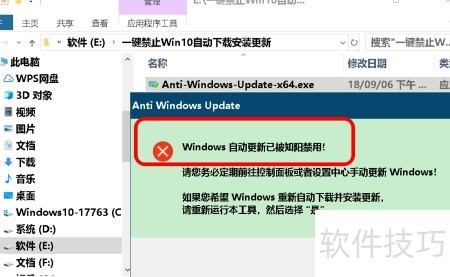
17、 通过Anti Windows Update工具可阻止Windows 10系统自动更新,确保系统不会自行下载和安装更新补丁。
18、 运行 Anti-Windows-Update-x64.exe 文件,弹出程序界面后询问是否阻止 Windows 自动更新,选择是(Y)确认操作,系统将自动执行禁用更新的相关设置,防止系统在后台自动下载和安装更新补丁,有效避免因更新导致的卡顿或重启问题。
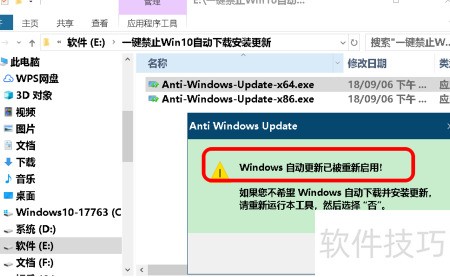
19、 点击是(Y)后,将弹出Anti Windows Update提示框,显示Windows自动更新已重新启用,只需点击确定即可完成操作。
20、 本文介绍了通过Anti Windows Update工具关闭或开启Win10自动更新的具体方法,经过实际测试可行,效果良好,现分享出来供大家参考使用。


