利用Aegisub开源工具轻松制作个性化字幕。
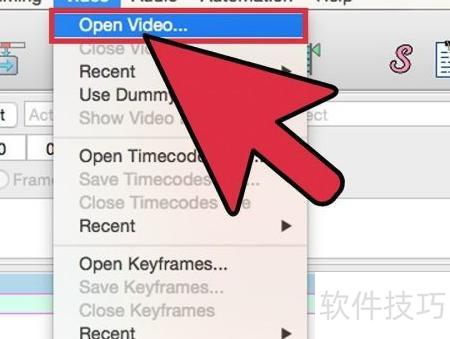
1、 将视频文件导入Aegisub,首先启动软件,点击顶部视频菜单,选择打开视频...,在弹出的窗口中浏览并选中目标视频文件,确认打开。由于视频文件大小和时长不同,加载过程可能需要数秒至数分钟不等,耐心等待即可完成导入。
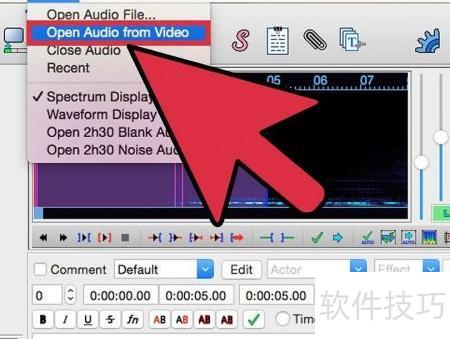
2、 从视频中提取配乐,点击音频菜单中的从视频打开音频选项,系统会自动将音轨分离并导入Aegisub。具体耗时取决于视频文件的大小和时长,处理过程可能需要几分钟到更久不等。
3、 音频加载完毕后,Aegisub右上角将显示波形图。
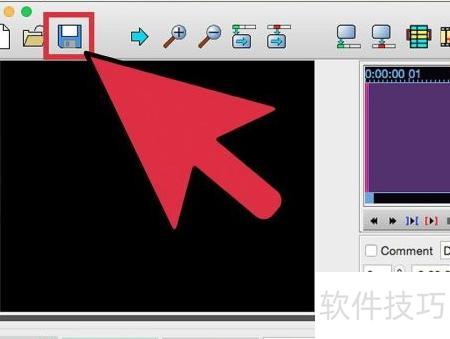
4、 保存修改,点击工具栏的保存按钮,或直接按下Ctrl+S即可完成保存。
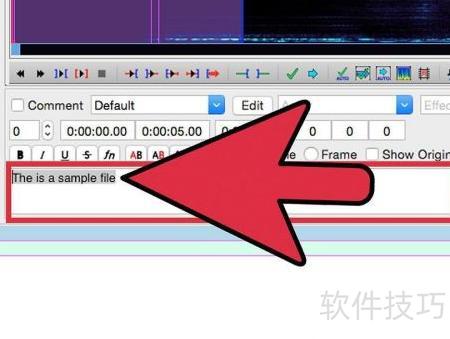
5、 在音频波形下方的文本框内,输入您想要的文字内容。
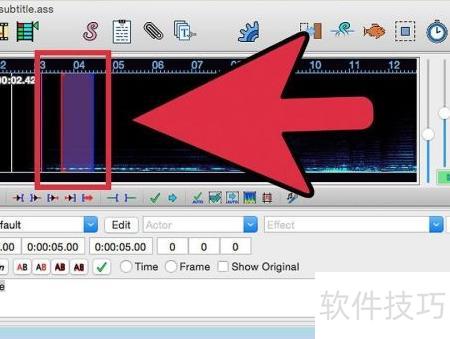
6、 选择文本在视频中的显示区域。音频窗口内包含两个标记框,红色代表文本开始显示的时间点,蓝色则表示文本结束的位置。将鼠标左键按住红色框并拖动至波形起始处,再将蓝色框拖动至波形结尾位置,即可完成文本显示时段的设定。
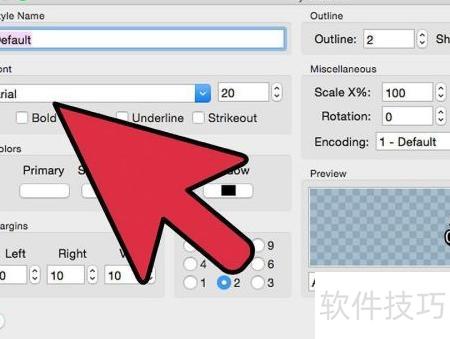
7、 可调整字幕样式。若对视频中字幕的呈现效果不满意,可通过视频菜单中的样式管理器修改字体、大小和颜色等外观设置。
8、 可自由调整字幕位置。点击视频左侧工具栏第二个图标,下方将出现文本框,直接拖动字幕到屏幕任意位置即可完成定位。
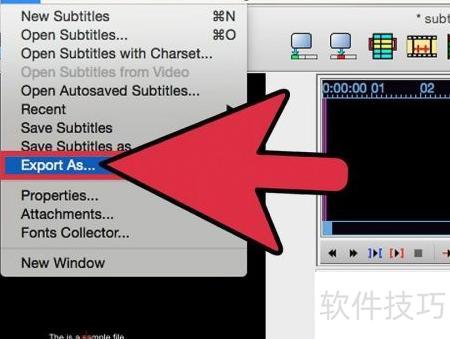
9、 在文件菜单中选择导出字幕,随后于过滤器窗口勾选四项内容,最后点击导出按钮完成操作。
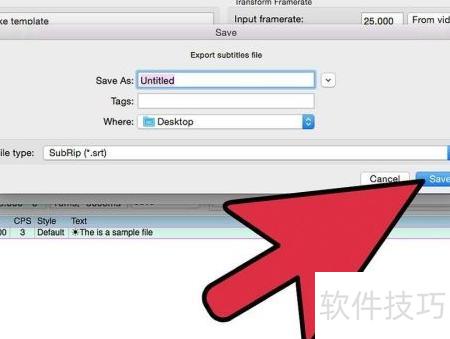
10、 将字幕保存为.srt格式文件,这是目前最通用的字幕格式之一。建议为文件命名如Transformers_2007_720p.srt,并确保文件名包含.srt扩展名,以便正确识别和使用。
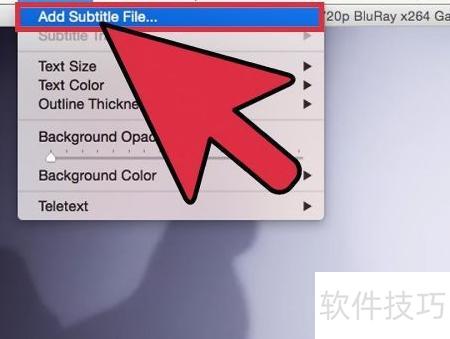
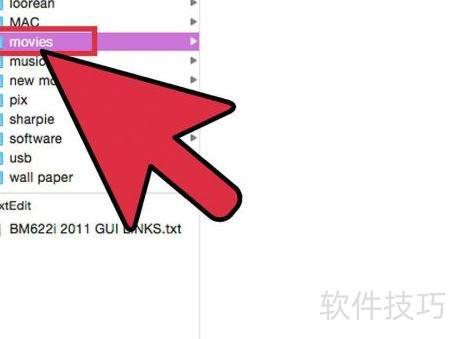
11、 为视频添加字幕,可使用VLC软件操作。先打开视频文件,右键点击播放画面,在字幕菜单中选择添加字幕文件,随后浏览并定位到字幕文件所在位置,选中后点击确定即可完成加载。