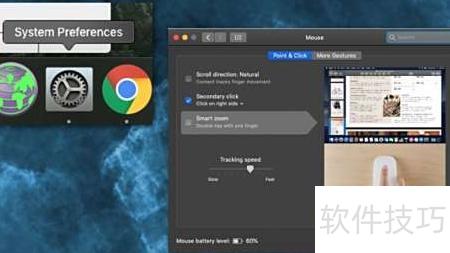
尝试重启鼠标与电脑、更新系统、重置蓝牙模块,或更换电池以解决Mac上Magic Mouse断连问题。
1、 两款魔术鼠标外观几乎相同,只有翻过来看才能发现区别。旧款采用可更换电池设计,新款则内置可充电锂离子电池。多数故障集中在旧款的电池仓部位,但用户对新款也存在抱怨。无论是旧款的供电问题,还是新款常见的蓝牙连接不稳定现象,目前均有相应的解决方法,能够有效改善使用体验。
2、 Magic Mouse出现连接问题或无法与设备配对,可能由多种因素导致。其中最常见的原因是鼠标内部电池仓的触点接触不良。通过检查电池仓可发现异常,多为触点设计存在缺陷所致。该问题虽影响使用,但通常可通过调整或清洁触点得以解决,有效恢复鼠标的正常蓝牙连接功能。
3、 我们提供有效方案,解决魔术鼠标在使用过程中出现的连接不稳定、意外断开等问题,确保您在Mac上顺畅操作,避免各类影响鼠标正常使用的情况发生。
4、 有时手动排查问题较为困难,此时可借助Mac OS维护工具来检测系统及连接设备的异常。推荐使用Reimage软件,它兼具安全防护与系统优化功能,能有效识别并修复问题,提升计算机运行效率,确保系统稳定流畅。
5、 当魔术鼠标因碰撞导致连接异常时,可能是电池在仓内松动所致。由于电池仓设计较松,遇到撞击容易使电池移位。解决方法很简单:准备一些铝箔和纸片。将铝箔包裹在电池两端,或用纸片垫在电池与仓壁之间,以增强接触稳定性。这样可有效防止电池晃动,恢复鼠标正常连接,操作便捷且无需更换设备。
6、 翻转鼠标,取出内部电池。
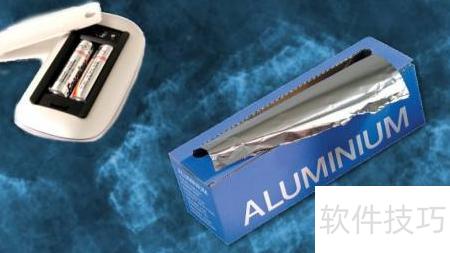
7、 将铝箔裁成约半英寸见方的小块,确保数量足够覆盖电池负极。
8、 把铝箔裹在电池负极,再插回去试试。
9、 盖上电池盖,观察鼠标是否重新连接。
10、 若情况属实,可尝试其他方法。取一张纸裁成小矩形,塞入方式有两种:一种是覆盖电池后将纸边插入两节电池之间,另一种是将矩形中间折叠后插入电池缝隙中。
11、 测试各选项效果,选择最佳方案。实施修复后,Magic Mouse连接问题将彻底解决,使用更稳定顺畅。
12、 若魔术鼠标无法使用,请确认设备已开启,并检查电脑蓝牙是否已打开并成功连接。
13、 将鼠标翻转,确认电源开关旁有绿色指示。
14、 将有线鼠标连接到Mac,点击屏幕顶部菜单栏的蓝牙图标即可操作。
15、 关闭时开启蓝牙。
16、 设备间识别可能出现故障,此时可借助有线鼠标操作。将备用鼠标接入电脑后,按照步骤完成Mac与Magic Mouse的配对即可顺利连接。
17、 进入系统设置界面。
18、 进入鼠标设置,点击配对蓝牙鼠标,等待电脑识别并连接你的Magic Mouse即可。
19、 选中鼠标后点击连接即可。