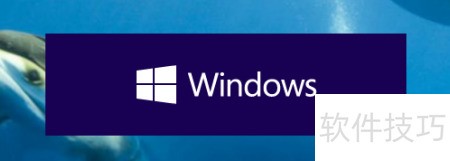
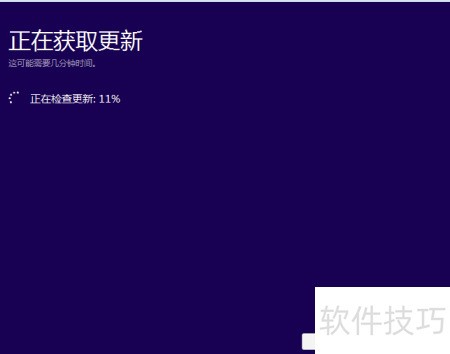
在百度搜索Media Creation Tool,确认进入微软官方网站后,选择适合的32位或64位版本,我选用的是32位。下载完成后,务必先重启电脑,这一步非常关键。重启后,运行下载的Media Creation Tool程序,界面将一所示,后续操作可据此继续进行,确保系统准备顺利。
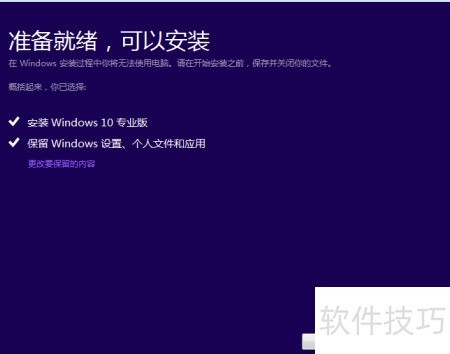
1、 按步骤操作,在图二中选择与原系统对应的版本,我之前使用的是Win7旗舰版,因此选择了Win10专业版。
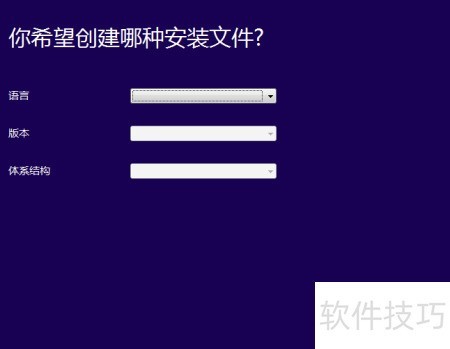
2、 继续前行
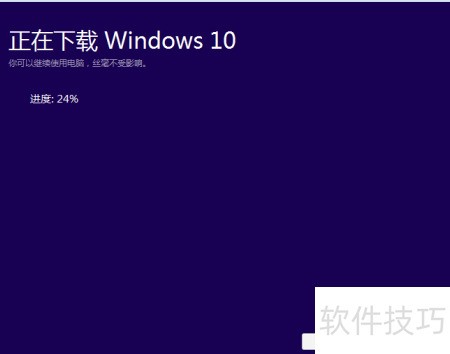
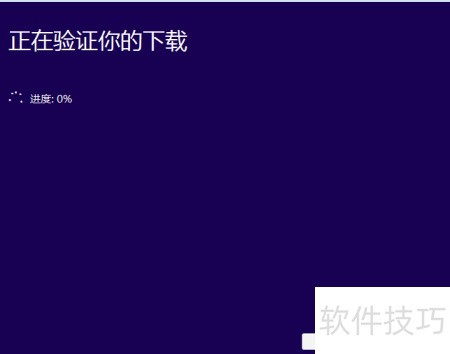
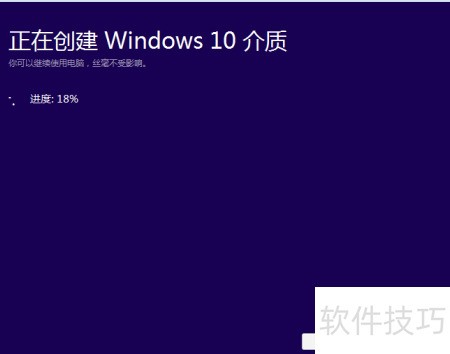
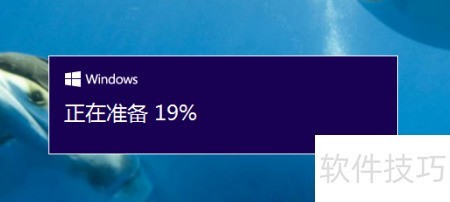
3、 系统将自动处理,不影响电脑正常使用。
4、 接下来耗时较长,我等了一两个小时,期间看了好几集美剧,时间就这样打发了。
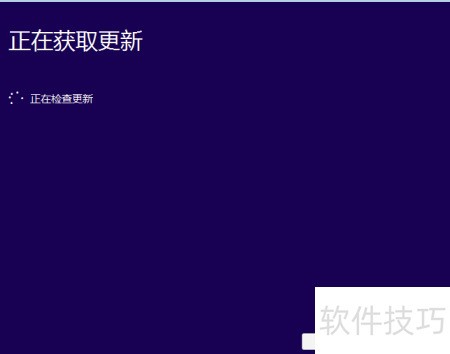
5、 终于等到了这个界面的出现。
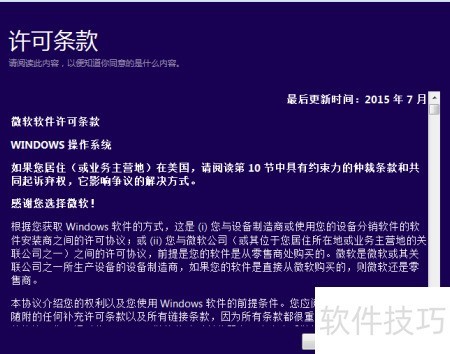
6、 当然是选择了接受,随后便是漫长的等待过程。
7、 现在由您决定是否保留原有内容,请按个人偏好选择,确认后点击安装即可继续。
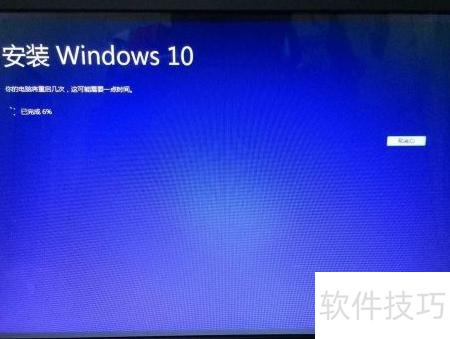
8、 接下来只需耐心等待,进入该界面后(留意取消按钮,若反悔不想安装可点击退出,否则静待即可)。由于我只能拍摄画面,效果有限,还请各位自行放大细看,仅供参考,见谅。
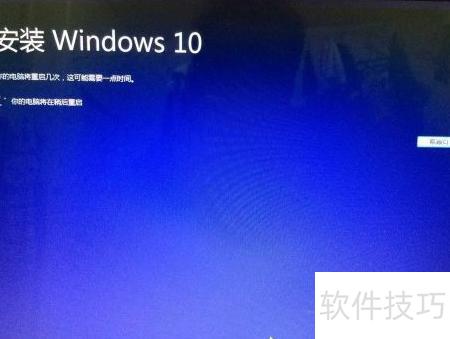
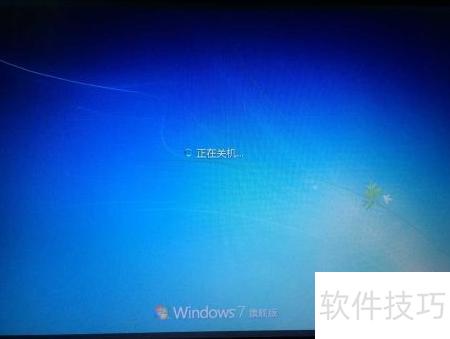
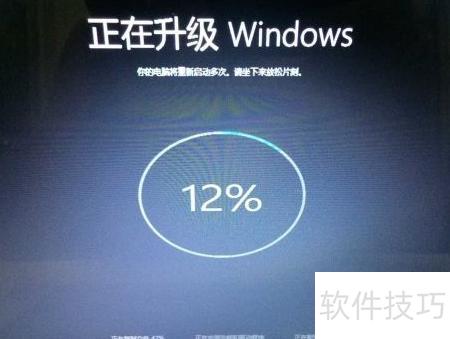
9、 重启后,关机界面仍显示Windows 7样式,但开机时将出现Windows 10界面,系统升级进程持续进行中。
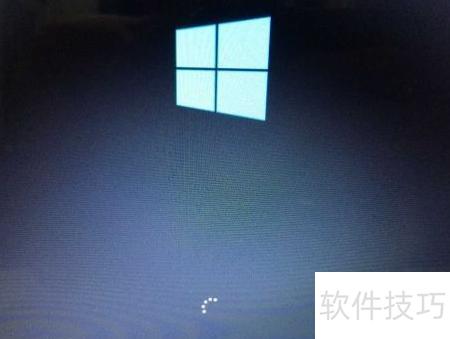
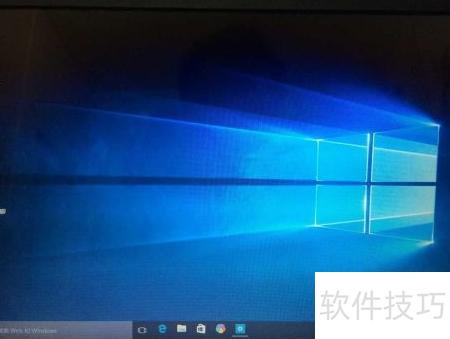
10、 完成选择后点击下一步继续,随后出现问候界面,紧接着进入WIN10锁屏界面并自动配置,整个过程耗时较短。
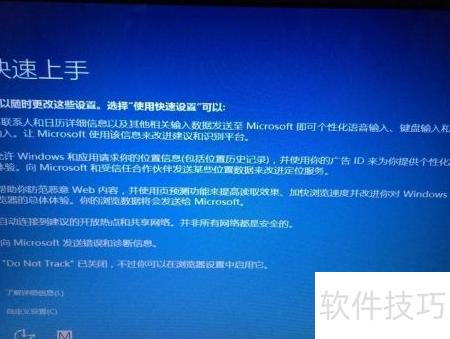
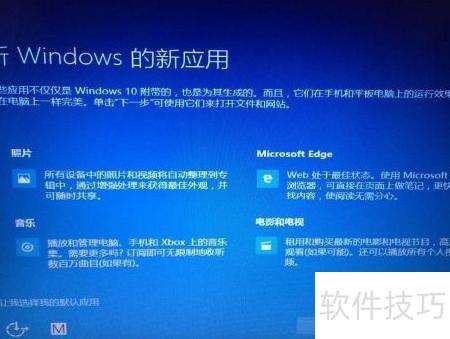

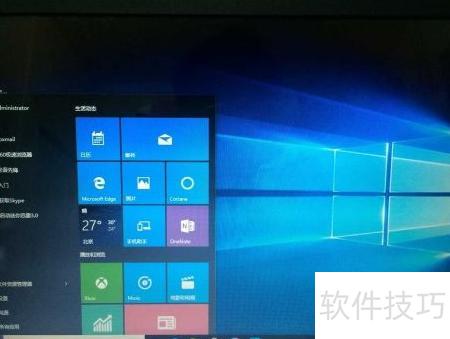
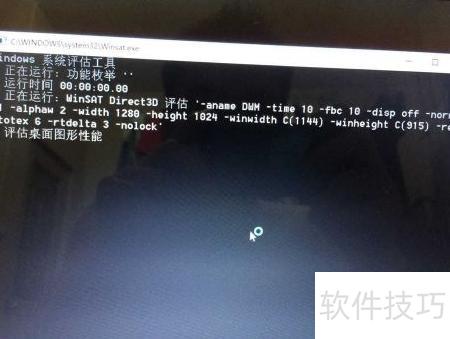
11、 奇迹时刻来临。评估结束后,根据个人使用习惯调整各项参数,设置完成后务必重启电脑,即可进入全新的Windows 10界面,开启流畅体验新阶段。