Windows Media Player 能够轻松将音乐或视频文件刻录至CD或DVD光盘。本文以Windows 7系统中的Media Player 12为例进行说明,但其他版本操作原理基本相同。无论是制作车载音乐光盘还是家庭影音收藏,该方法都简单高效,适合日常使用。只需几步设置,即可完成光盘刻录,是管理多媒体内容的实用技巧,值得尝试。
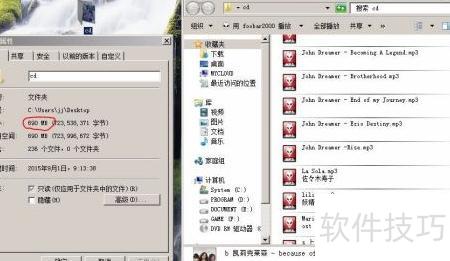
1、 将待刻录的音乐文件统一放入一个文件夹,移至桌面或其他位置,确保所有文件总大小不超过光盘的可用容量。
2、 音乐文件已存放在桌面的CD文件夹中。
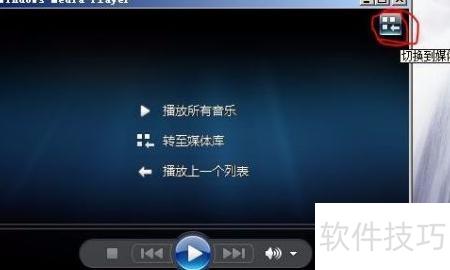
3、 准备好音乐文件后,启动Windows Media Player 12(其他版本操作类似)。若初始界面为播放模式,可点击红色圈出区域,切换至媒体库视图,便于管理和查看音频内容。
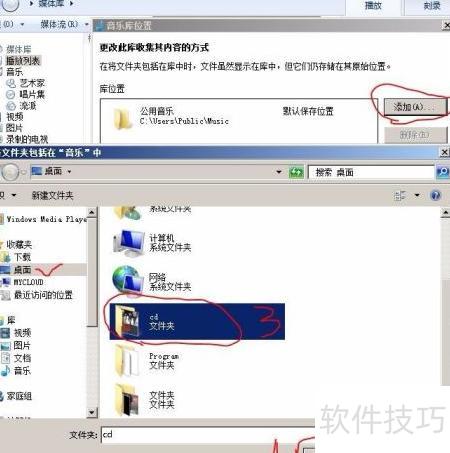
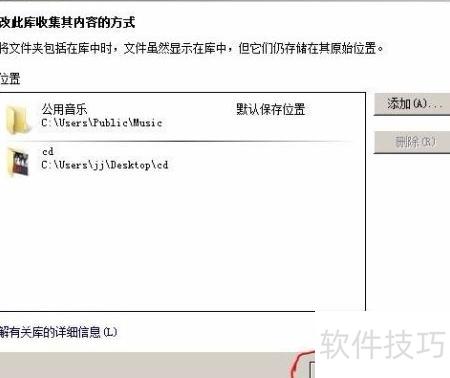
4、 在媒体库界面左侧列表中找到音乐选项,右键点击并选择管理音乐库。进入音乐库位置页面后,点击添加按钮,系统将打开资源管理器。在资源管理器中定位到桌面上的cd文件夹,单击选中该文件夹,随后点击包括文件夹即可完成添加操作。
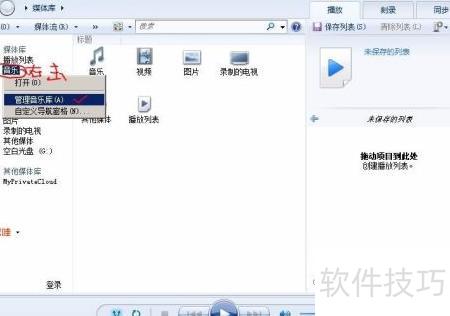
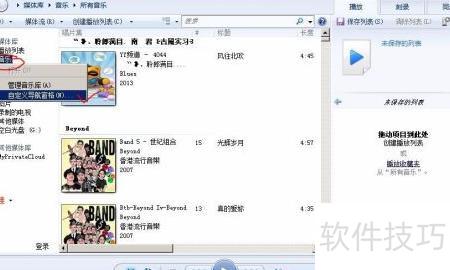
5、 添加完成后,返回媒体库界面,再次右键点击左侧音乐选项,选择弹出菜单中的自定义导航窗格。进入设置界面后,在列表中找到文件夹项,勾选其前方的复选框,最后点击确定完成设置。
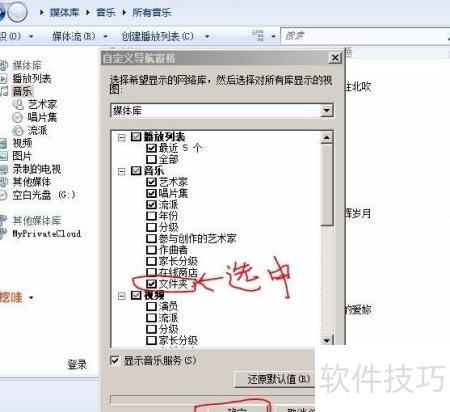
6、 勾选文件夹选项后,音乐分类下将新增文件夹类别。点击该类别,右侧媒体列表会显示所有包含的音乐文件夹。通过查看文件夹路径,可快速识别并区分出新添加的CD文件夹,方便用户定位和管理。
7、 将空白光盘放入光驱,点击媒体库右上角的刻录标签(蓝色标记处)即可开始操作。
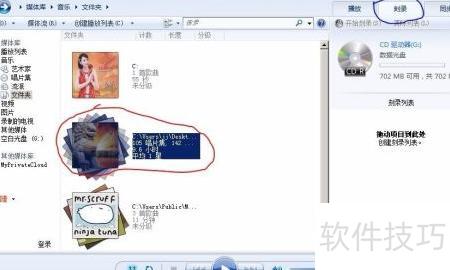
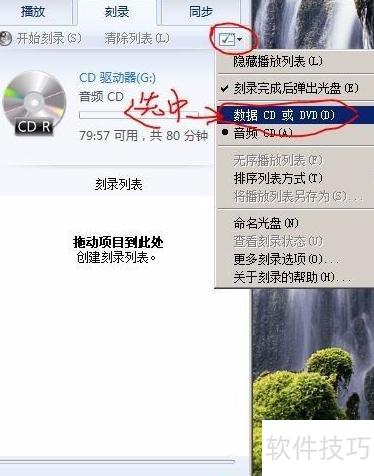
8、 光盘加载后,系统可能默认识别为音乐CD,需手动更改为数据CD模式,以确保正确读取其中的文件内容。
9、 点击图中红圈处的按钮,从弹出菜单选择数据CD或DVD,之后即可将音乐文件添加进去。
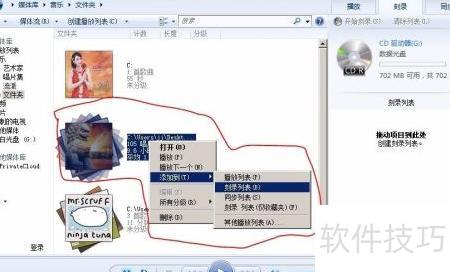
10、 右键点击媒体库中的CD文件夹,选择添加到刻录列表,其中所有歌曲将自动加入刻录队列。
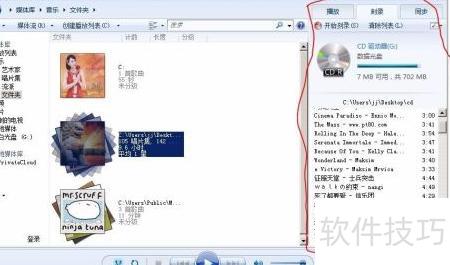
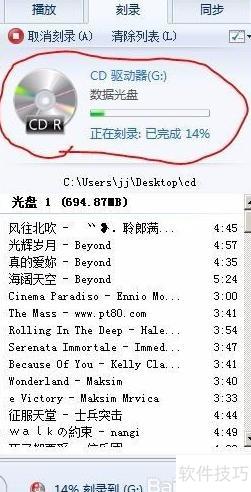
11、 点击开始刻录,等待过程结束。
12、 刻录完毕后光盘自动弹出,可直接放入车载音响播放。
13、 刻录后音乐文件的目录结构取决于Media Player中的分类设置,若未特别整理,目录可能显得杂乱,但用于车载播放则不受影响,正常使用无碍。