

想要稳定可靠的Windows 10专业版系统镜像?不少用户已开始自行安装Win10,但仍有许多人在寻找合适的版本用于重装。本文分享一个长期使用、运行稳定的Win10专业版系统资源,适合需要重装系统的用户下载保存,安装简便,兼容性强,欢迎有需求的朋友获取使用。
1、 链接:https://pan.baidu.com/s/1Yxo3Y3DIHRQKrCtJ5Ma7KQ,提取码为 1jff,可据此访问相关内容资源,请妥善保管信息以便后续使用。
2、 以重装64位Win10系统为例,需提前下载Win10 x64版本的压缩包;若需安装32位系统,则应下载对应的Win10 x86压缩包,确保版本匹配,避免安装失败。
3、 将下载的win10 x64压缩包解压后,镜像文件应避免存放在C盘及桌面,建议选择其他磁盘分区进行存放,以确保系统安全与操作稳定。
4、 此处可见SGI.exe硬盘安装工具及一个win10 x64.gho镜像文件。
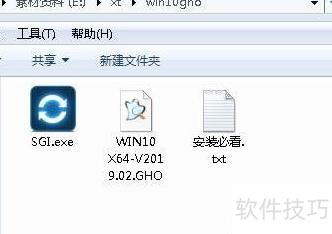
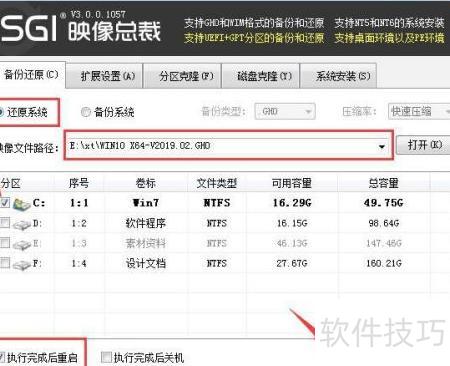
5、 双击运行SGI.exe,检查以下各项是否匹配对应。
6、 选用的是还原操作系统方案
7、 映像文件路径需选择之前下载的win10 x64.gho镜像。注意:存放该镜像的文件夹名称不可使用中文字符,否则可能导致程序报错。若出现错误提示,应先关闭SGI.exe,将含有中文命名的文件夹或文件更改为英文名称,保存修改后重新启动SGI.exe,随后即可继续执行后续操作步骤。请确保路径清晰、无特殊字符。
8、 选中C盘
9、 勾选此项,执行完毕后自动重启。
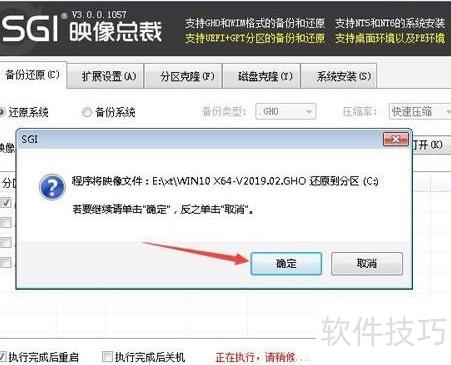
10、 点击执行后,系统会弹出提示,询问是否将win10 x64.gho镜像文件恢复至C盘,确认无误后点击确定即可继续操作。
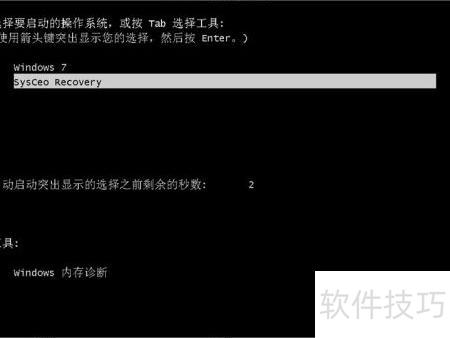
11、 电脑将自动重启并进入下一界面,系统会默认选择SysCeo Recovery启动,无需手动操作,保持默认设置即可完成后续步骤。
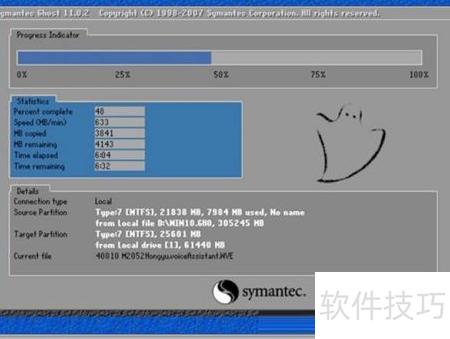
12、 进入Win10重装界面后,耐心等待安装进度完成至100%即可。
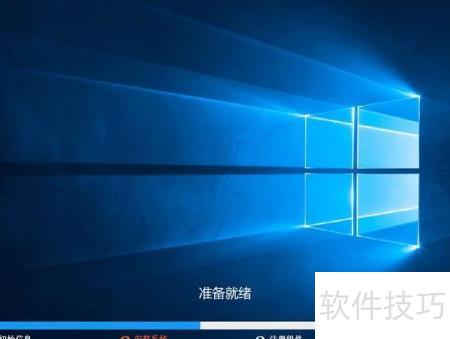
13、 随后将进入Windows 10驱动安装界面,请耐心等待系统继续运行。
14、 进入Win10桌面后,整个重装过程约需5至10分钟,操作简便,一键完成,轻松上手,学习更高效。
15、 完成Windows 10专业版系统重装,操作简单易懂,不会的朋友可按步骤尝试。


