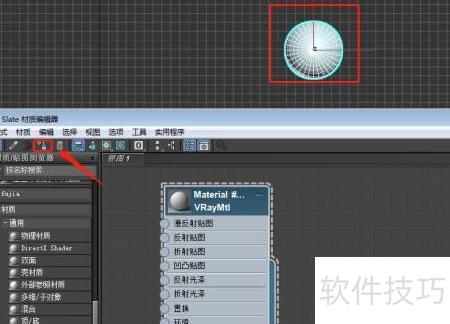
在3Ds MAX中操作Slate材质编辑器的具体方法与步骤。
1、 启动3Ds MAX软件,进入主操作界面。
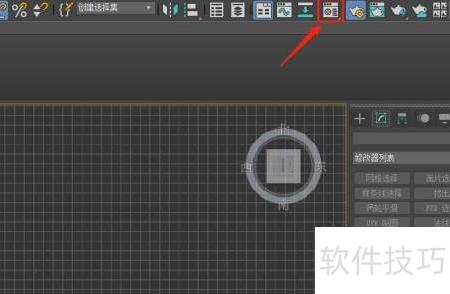
2、 在顶部标签栏中选择材质编辑器并点击开启,也可直接按下键盘m键启动。
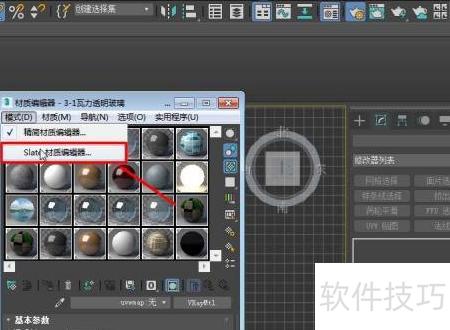
3、 打开精简材质编辑器后,点击左上角的模式选项,在下拉列表中选择Slate材质编辑器,即可完成切换。操作简单直观,方便用户在不同编辑界面间快速转换,提升编辑效率与使用体验。
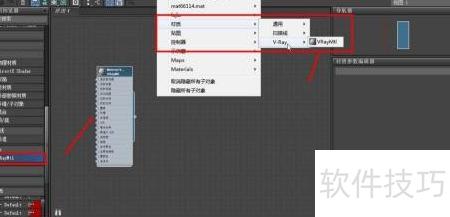
4、 在Slate材质编辑器中创建材质时,可直接从左侧列表拖拽材质至面板,或通过右键菜单选择VaryMalt功能实现。
5、 双击材质上方区域,右侧将弹出精简模式窗口,可在此添加贴图、调节颜色等,操作方式与精简模式相同。
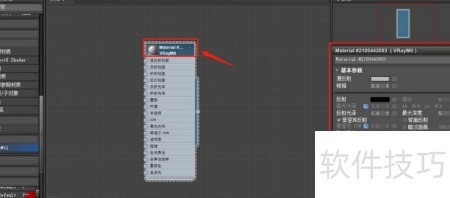
6、 在材质编辑面板中,点击材质左侧的圆形接入端并拖动,即可弹出贴图选项,选择位图即可完成贴图添加。此方法同样适用于其他类型的材质制作。
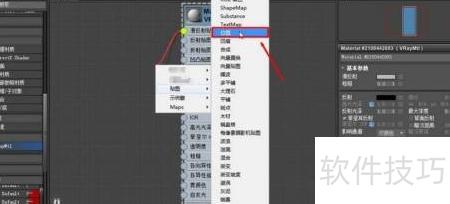
7、 完成材质制作后,选择目标材质并点击选中,在操作界面中选定物体,通过材质编辑器中的赋予工具或将鼠标右键菜单中的选项来完成材质的赋予。