Windows Server 2003系统中Telnet服务的安装与配置步骤图文详解。
1、 在Windows 10系统中,可通过控制面板进入程序和功能,点击启用或关闭Windows功能,勾选Telnet客户端选项,确认后系统将自动完成安装,从而启用Telnet功能。
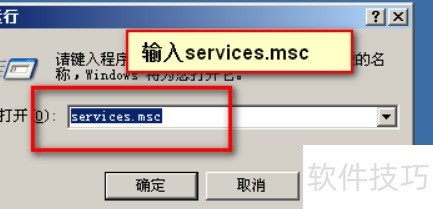
2、 在桌面状态下,按下 Win+R 快捷键打开运行窗口,输入 services.msc 后按回车,即可进入服务管理界面,随后进行 Windows Server 2003 服务器端的配置操作。
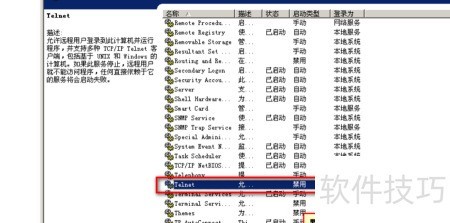
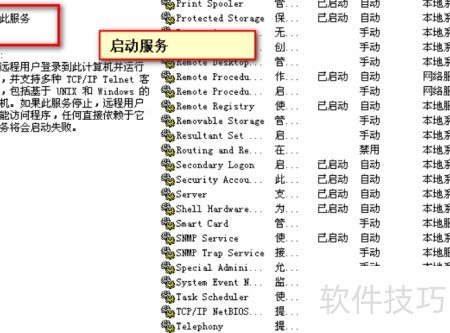
3、 在服务列表中找到Telnet,可见其默认处于关闭状态。
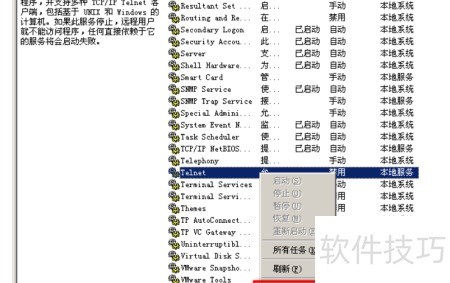
4、 右键点击Telnet服务,从菜单中选择属性,即可打开属性设置窗口。
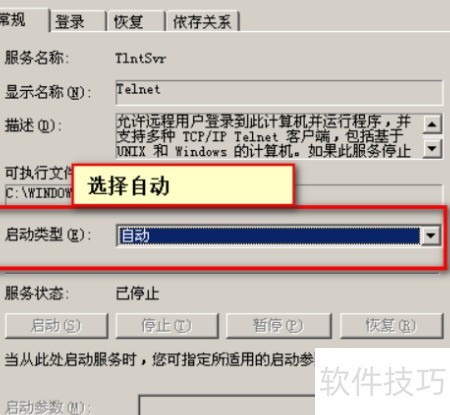
5、 在属性窗口中选择常规选项,将启动类型设为自动,最后点击确定完成设置。
6、 在系统服务中找到Telnet选项,点击启用即可。
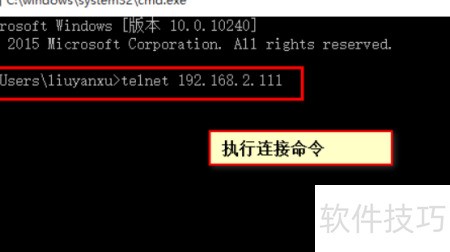
7、 在Windows 10电脑上,同时按下Win键和R键,打开运行窗口,输入cmd并回车,启动命令提示符。随后在命令行中输入telnet 192.168.2.111,建立远程连接。
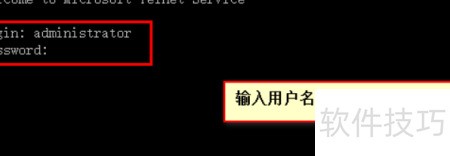
8、 在弹出的窗口中按提示输入用户名和密码,然后按回车键进行验证。
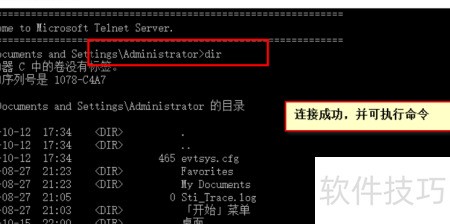
9、 最后输入dir命令进行验证,确认系统能正常返回执行结果。
10、 配置完毕,任务完成。