

在之前介绍使用Photoshop进行图片批量处理后,考虑到该软件并非人人适用,且安装激活过程较为繁琐,本次特地整理了几款操作简便、功能实用的小型图像处理工具。这些软件同样支持图片美化、添加特效、设置水印等常用功能,满足日常处理需求。接下来将详细介绍这几款软件的具体使用方法,帮助大家高效完成批量图片处理任务,提升工作效率,无需依赖大型专业软件也能轻松应对各类图像编辑需求。
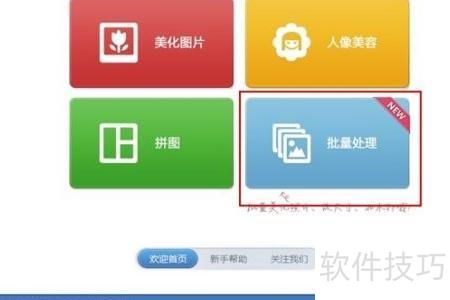
1、 美图秀秀是广为人知的图片处理工具,常预装于手机和平板中。本文介绍其在电脑端的批量图片处理功能。未安装用户可前往官网下载并完成安装。启动软件后,界面会显示批量处理选项,点击进入。部分版本可能提示需额外安装该功能模块,按提示操作即可。安装完成后,系统将自动切换至批处理操作界面,方便高效地进行多图编辑。
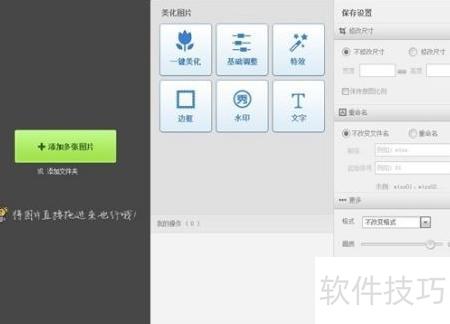
2、 界面简洁明了,功能清晰可见,接下来尝试用它进行图片的批量处理。
3、 将需要处理的图片预先分类整理,并新建一个文件夹用于存放批量处理后的结果。准备工作完成后,点击添加多张图片按钮,图片会立即显示在左侧区域。若一次未添加完毕,可继续补充;通过上下滑动可浏览已加载的图片,发现添加错误的可直接删除,操作便捷高效。
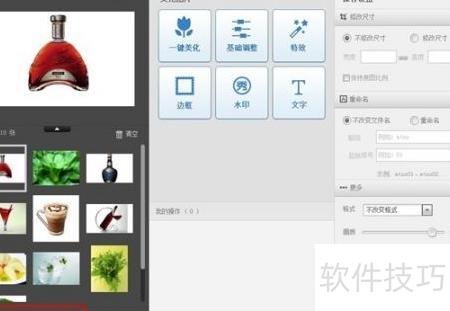
4、 右侧功能支持一键美化,可快速优化图片效果,提升视觉观感。
5、 可根据实际需求对图片的亮度、对比度、饱和度等参数进行基础调整,普通照片简单优化即可。若处理批量色彩偏暗的照片,建议适当提升亮度与饱和度以改善整体效果。由于此操作支持批量处理,使用时需谨慎调节,避免统一设置导致部分图片效果不佳。如发现调整后效果不理想,可随时重置并重新编辑,直至达到满意视觉效果。
6、 特效实为一组滤镜,实时预览效果,感兴趣者可尝试使用。
7、 边框与水印均可直接呈现,水印需导入并调整,选用合适方式展示即可。
8、 对于批量图片添加文字非常便捷,只需输入内容即可实时预览效果。
9、 调整完毕后点击确认,随后修改图片的尺寸、名称和保存格式即可。
10、 保存设置后即可调整尺寸,可按需输入具体数值或保持原有比例。若自定义尺寸,务必注意比例协调,否则批量处理后的图片可能出现变形或拉伸现象。
11、 命名与格式可按个人喜好自由设定,亦可忽略不设,同时可调节画质以达到理想效果。
12、 最终路径即先前创建的输出文件夹,直接选取即可,确认设置无误后保存。
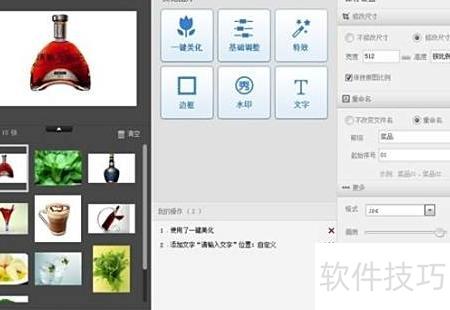
13、 批量处理完成后,图片按要求调整,前后效果对比清晰可见。
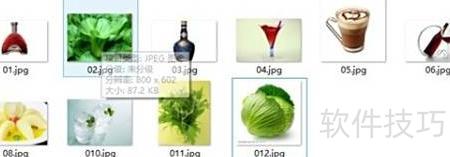
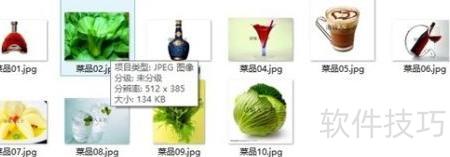
14、 美图的其他功能就不赘述了,批量处理工具在统一编辑多张图片时非常实用,建议大家亲自尝试体验一下实际效果。
15、 处理大量图片前,建议先用少量图片试操作,熟悉软件流程,可节省时间并提升效率。
16、 这是一款专为批量处理图片设计的小工具,网上搜索迷你图片处理工具即可下载。界面简洁直观,功能与美图类似,支持添加图片、设置水印、应用特效及输出参数调整等,操作便捷,适合快速完成图片批量处理任务,具体功能可自行体验了解。
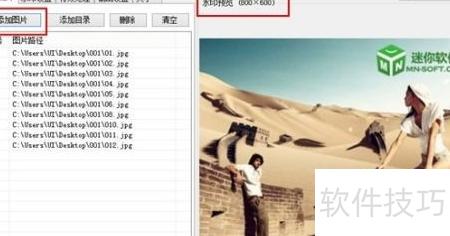
17、 可直接批量添加图片,操作简便;支持添加整个文件包作为目录,清空与删除功能也十分便捷。
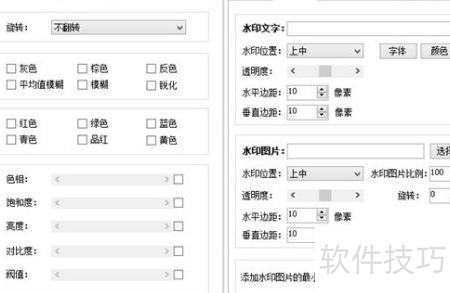
18、 接着查看水印设置,可对文字和图片水印进行详细参数调整,根据实际情况输入相应数值,右侧实时显示设置效果。
19、 特效功能展示直观,操作优化即时呈现于右侧,效果与美图类似。
20、 推荐尺寸可供选择,亦可自定义输入,右侧数值将同步更新。
21、 按需求选择缩放模式,可设定高度或宽度,以单一坐标等比例显示。
22、 通常默认启用平滑处理,可提升图像质量,用户可根据实际需要自行选择是否开启。
23、 输出格式需按实际要求选择,若未指定,系统将默认按图片原始格式进行批量处理。
24、 通过点击左右箭头调整参数,可优化图片质量。
25、 按原有文件夹结构导出,预先设置输出路径,完成后即可启动批量处理。
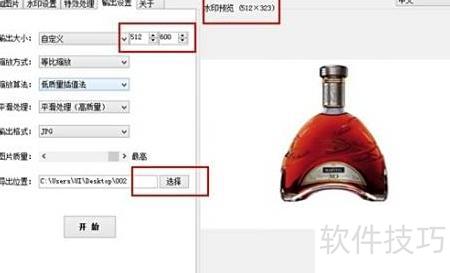
26、 批量处理速度很快,此处仅对图片尺寸按相同比例调整,再查看输出效果。
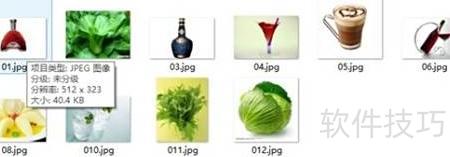
27、 图片已按相同比例处理完毕。
28、 统一比例处理可批量操作,也可按指定数值调整,但可能导致图片拉伸,部分需手动修正。
29、 处理大量图片前,建议先用少量图片试操作,熟悉软件和流程,有助于节省时间、提高效率。
30、 提到光影魔术手,想必不少人记忆犹新。它曾风靡一时,功能十分强大,具体表现值得深入探索。本文重点介绍如何利用该软件实现图片的批量处理,提升效率,方便快捷地完成大量图像编辑任务。
31、 可直接下载一个可靠的该软件版本。
32、 安装完成后,界面设计时尚美观,功能布局清晰直观,操作十分便捷。
33、 为便于操作,可点击工具栏右侧的小三角按钮,其隐藏了批处理功能,点击后将弹出批处理界面,清晰显示三个操作步骤,方便用户快速执行。
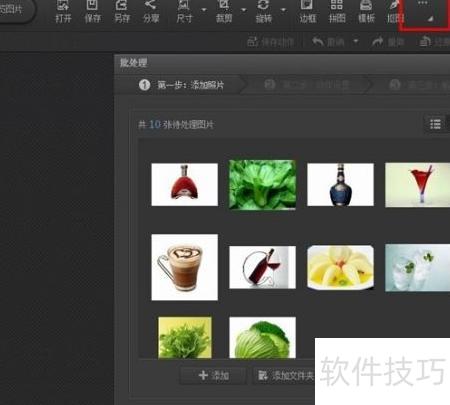
34、 可直接导入图片或文件夹,添加后图像即时显示,随后进入下一步,即可进行批量操作,包括调整大小、执行预设动作、添加文字、插入水印、设置边框、裁剪图片、应用模板等功能,整体功能与前述两款软件基本相当。
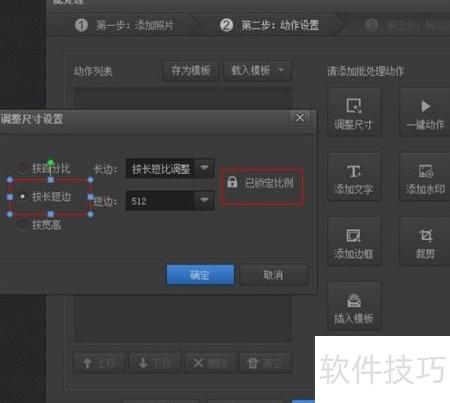
35、 此处可直接调整尺寸,支持按百分比、长边、短边或宽高等方式自由选择。我选用长短边模式,输入具体数值后,右侧的锁图标表示已锁定比例,后续将按此比例缩放;点击锁可解除锁定,取消比例限制。设置完成后,点击确定进入下一步操作。
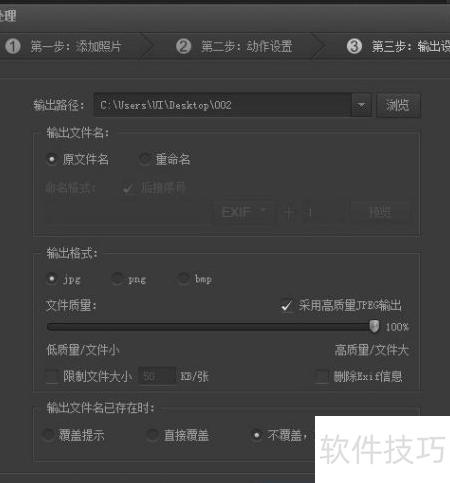
36、 第三步进行与之前相同的系列设置,包括路径、文件名、格式、质量及输出参数,保持与前一致,完成后即可开始批量处理。
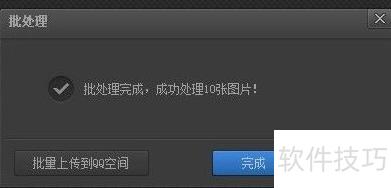
37、 处理迅速,完成后会提示成功,可立即查看已处理的文件。
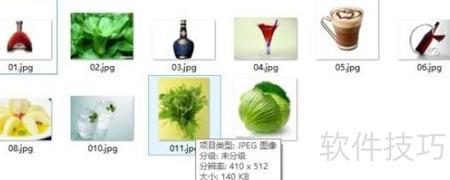
38、 处理后的图片会按长宽比例直接输出,操作简便,支持自定义尺寸调整,效果直观,推荐大家尝试使用,轻松实现理想画面尺寸。
39、 处理大量图片前,建议先用少量图片试操作,熟悉软件和流程,可节省时间、提高效率。
40、 这三款软件在图片批量处理上原理相似,主要区别在于优化功能各有侧重。用户可根据实际需求和个人使用习惯,选择操作顺手、符合要求的工具进行处理,以提升效率和效果。
41、 若将不同尺寸的图片统一调整为固定大小,部分软件可通过裁剪、缩放等方式实现。但当原图尺寸差异较大时,处理后可能出现图像拉伸变形或仅显示局部内容的情况,影响整体效果,因此某些情况下仍需手动调整以确保画面完整与清晰。
42、 软件仅为辅助工具,关键在于使用者自身,应合理操作,发挥其应有作用。
43、 愿这些工具能为有需要的朋友提供些许帮助,即便作用有限,也值得分享,因为其中或许还蕴藏其他值得探索的功能。


