

此前已介绍过IconWorkShop、ArtIcon等工具更换图标背景色的方法。本期将详细讲解如何利用Greenfish Icon Editor Pro完成这一操作,包括具体步骤和注意事项,过程简单易懂,适合各类用户参考学习,帮助大家更高效地编辑图标背景颜色,提升使用体验。
1、 启动电脑中已安装的Greenfish Icon Editor Pro软件。

2、 进入软件主界面后,点击文件菜单,选择打开选项。

3、 请选择本地带有背景色的图标文件进行导入。

4、 在右侧颜色面板中,使用吸管工具从颜色区域选取,以更改前景色面板的当前颜色。
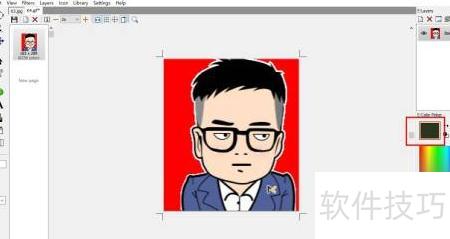
5、 从左侧工具箱中选取Bucket fill工具,点击图标上的背景颜色区域,即可用新颜色替换原有背景。

6、 通过文件菜单选择另存为,将修改背景颜色后的图标保存至计算机。

7、 启动电脑中已安装的Greenfish Icon Editor Pro应用程序。
8、 打开软件主界面后,点击文件菜单中的打开选项。
9、 选择本地带有背景色的图标文件进行导入。
10、 在右侧颜色面板中,使用吸管工具从颜色区域选取并更改前景色面板的颜色。
11、 从左侧工具箱中选取Bucket fill工具,点击图标上的背景颜色区域,即可用新颜色替换原有背景色。
12、 通过文件菜单中的另存为功能,将修改背景颜色后的图标保存至本地计算机。


