热点:

    SolidWorks装配功能使用指南

      [   原创  ]   作者:
    收藏文章 暂无评论

    SolidWorks建模过程中,装配部件的运用十分常见,有助于构建完整且复杂的零件。结合实际经验,我将简要介绍如何通过装配图进行零件装配,操作步骤清晰易懂,适合初学者参考学习,帮助大家更快掌握装配功能的基本应用与技巧。

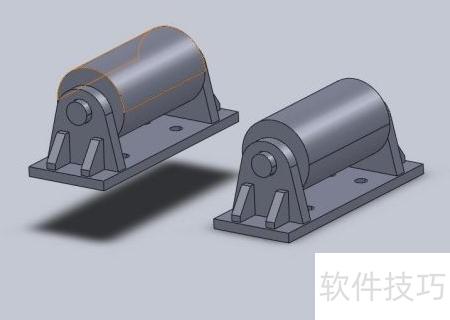
    1、 首先,打开待装配的零件文件。
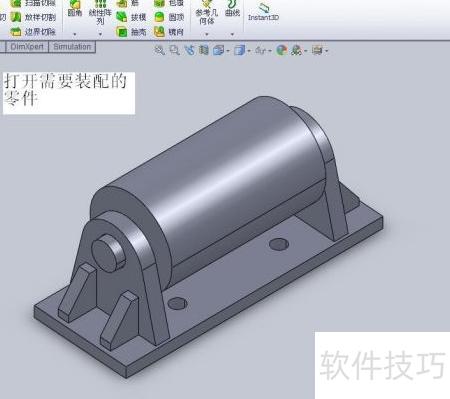
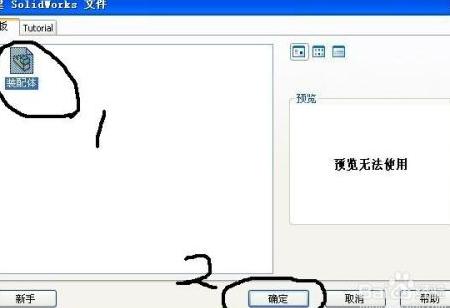
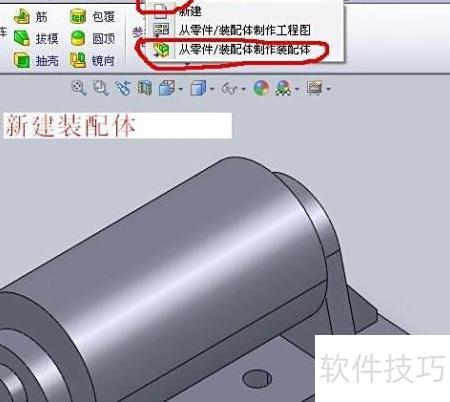
    2、 新建装配体,选择零件制作,确认后弹出对话框,再次点击确定完成操作。
    3、 第三步,若已打开待装配的零件,系统将自动进入装配界面,浏览列表中会显示你建模时保存的文件名称。
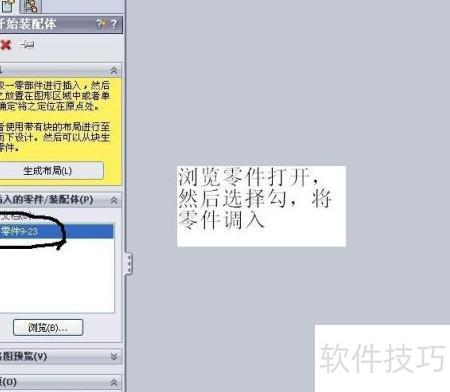
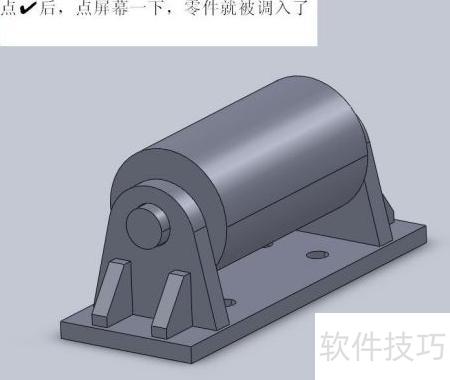
    4、 第四步,选择装配体中的零件,勾选确认后点击屏幕,零件即可导入SolidWorks。
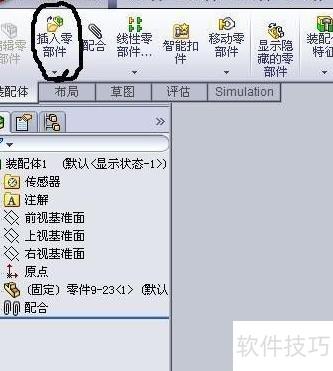
    5、 第五步,点击插入零件,选取需装配的下一个部件,单击屏幕完成放置,重复此操作导入后续零件。

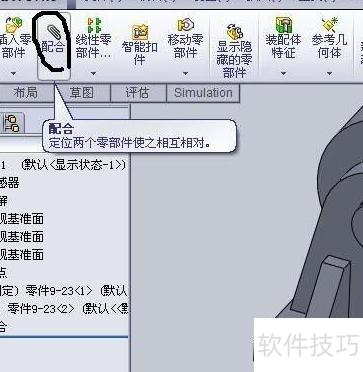
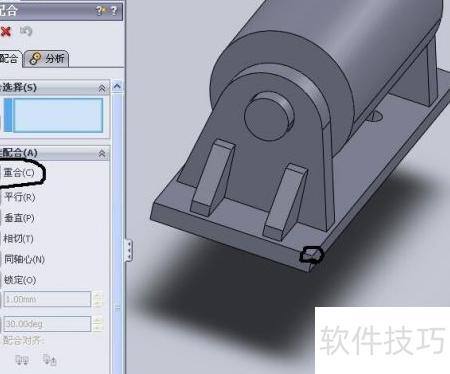
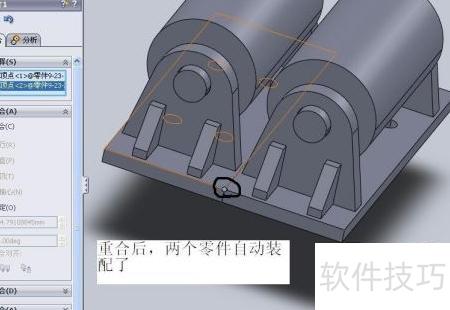
    6、 选择装配后,设置为重合方式,采用点对点对齐,选取零件对应交点,系统将自动完成装配。此外还支持平行、距离定位、同心、同轴等多种装配方式,根据实际需求选择相应功能即可完成操作。
    soft.zol.com.cn true https://soft.zol.com.cn/1123/11238266.html report 771 在SolidWorks建模过程中,装配部件的运用十分常见,有助于构建完整且复杂的零件。结合实际经验,我将简要介绍如何通过装配图进行零件装配,操作步骤清晰易懂,适合初学者参考学习,帮助大家更快掌握装配功能的基本应用与技巧。 1、 首先,打开待装配的零件文件。 2、 新...
    不喜欢(0) 点个赞(0)
    随时随地资讯查报价 就上ZOL手机客户端,点击或扫描二维码下载
    立即下载

    中外来件装配合同

    更新时间:2008年06月02日

    用户评分:0 | 0人点评

    软件类型:免费软件

    软件语言:简体中文

    中外来件装配合同
    • 更新时间:2008年06月02日
    • 软件大小:0MB
    • 软件分类:合同范本
    • 语言种类:简体中文
    • 软件评级:0 人点评