

本文通过制作合同书实例,介绍Word2007中强大控件功能的应用方法。
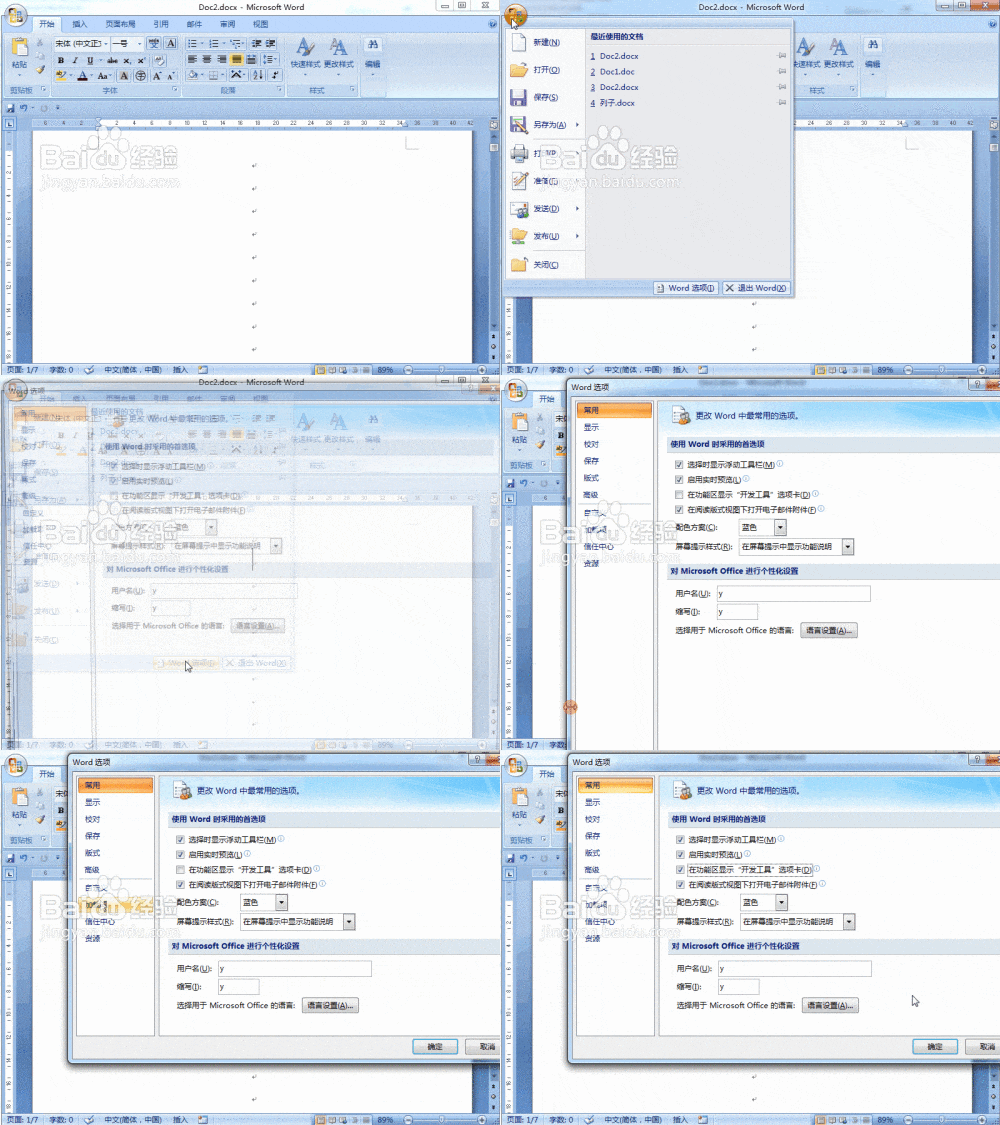
1、 如未显示开发工具菜单,请按以下方法操作调出该功能所需选项
2、 点击Office按钮,选择Excel选项,在常用设置中勾选在功能区显示‘开发工具’,最后点击确定即可完成设置。
3、 开发工具已成功调出。
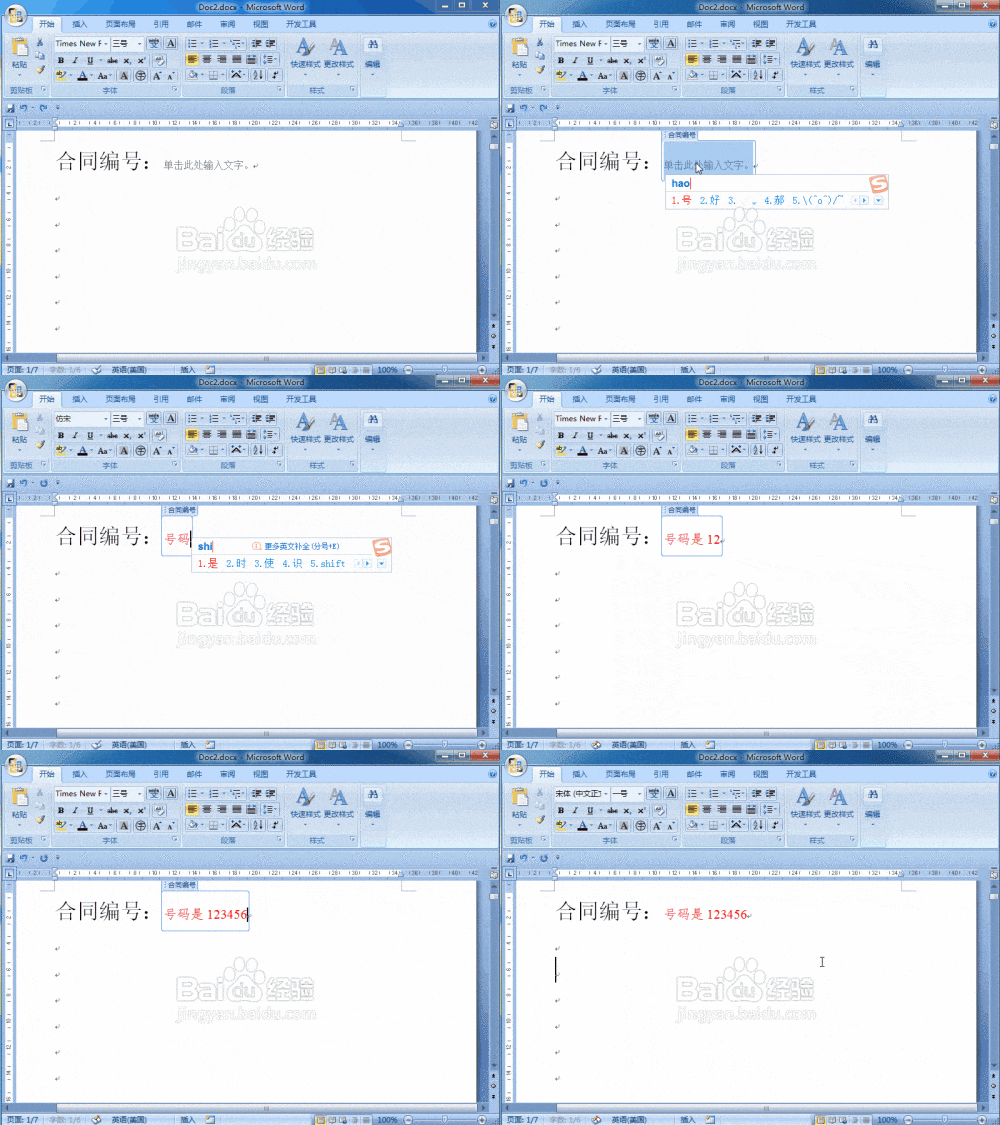
4、 例如此处先正常输入一段文字
5、 将光标置于合同编号冒号后的位置即可。
6、 在其后输入编号时,系统将自动应用预设的字体格式进行限制或设置。
7、 进入开发工具,选择首个格式文本选项。
8、 选中刚插入的格式文本控件,点击属性进行设置。
9、 通过命名区分控件,添加新样式并设定字体颜色,最后确认即可。
10、 测试输入文字与数字,文字为仿宋字体,数字为数字格式,均显示红色,确认设置生效。
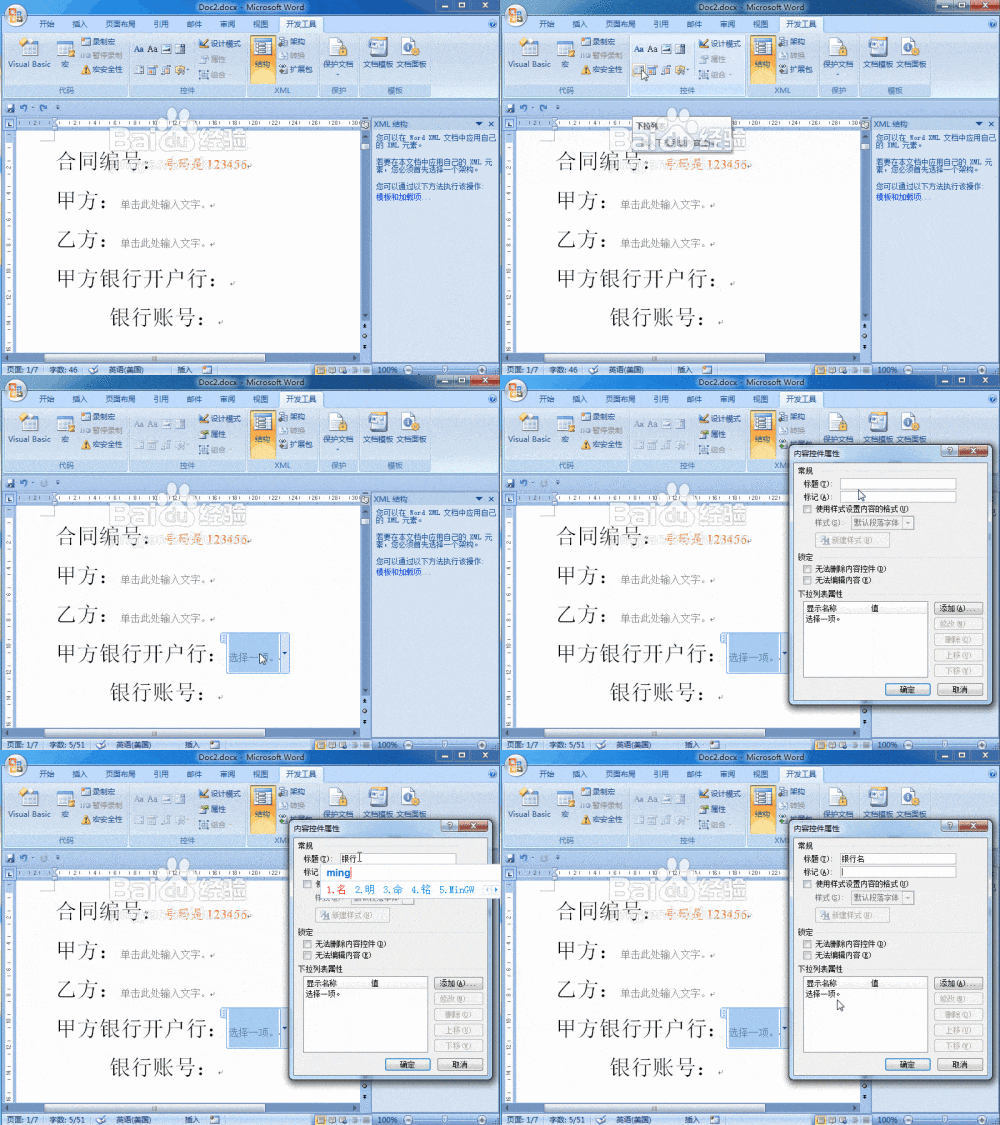
11、 配置下拉选项
12、 例如仅需几个银行,未来可直接选取,无需逐一输入。
13、 在开户行位置点击光标,选择下拉菜单中的添加选项即可完成操作。
14、 点击时间按钮可限定输入范围,选中时空区域后进入属性设置时间模式,点击今日即可迅速填入当前日期。


